
20, ఆగస్టు 2014, బుధవారం


19, ఆగస్టు 2014, మంగళవారం
ఆగస్టు 21 నుండి .भारत డొమెయిన్ పేరు లభ్యం
అంతర్జాలంలో ప్రతి జాలస్థలినీ ఒక చిరునామా ద్వారా గుర్తిస్తాం. ఉదాహరణకు etelugu.org, ఇక్కడ etelugu అనేది జాలస్థలి పేరయితే, org అనేది డొమెయిన్ పేరు. ఒక వెబ్సైటు నడపడానికి, మొట్టమొదట మనం చేసే పని ఈ జాలస్థలి పేరునూ, సరియయిన డొమెయిన్ నేం తో పాటూ నమోదు చేసుకోవటం. ఇందుకు కొంత రుసుము చెల్లిస్తాం కూడా. blogspot.com, wordpress.com లాంటి సంస్థలు ఉచితంగా మనకు సబ్డొమెయిన్ ను ఇస్తున్నాయి కూడా!
అయితే ఈ డొమెయిన్ పేరుకు కొన్ని నిబంధనలుండేవి. మొదట్లో కనీసం మూడక్షరాలు గా ఉండాలనీ, తరువాత మూడు లేదా రెండు సరిపోతాయి అనీ, ఆపైన మూడు కన్నా ఎక్కువ ఉండొచ్చనీనూ. అయితే కొద్ది రోజుల క్రితం ఈ డొమెయిన్ పేరు ఆంగ్లంలోనే కాక లాటిన్ కుటుంబంలోని ఇతర భాషలలోనూ పనిచేసేలా చేసారు. (జాలస్థలి పేరుకి ఏ భాషలోనైనా ఉండే సౌలభ్యం ఉంది - ఉదా: వీవెన్.com {ఇప్పుడు పని చేయకపోవచ్చు}). అయితే భారతీయ భాషలలో కూడా ఈ డొమెయిన్ పేరు త్వరలో రానుంది. ప్రస్తుతానికి .in అని వాడుతున్నామే, అలా కాక .भारत అని జాలస్థలుల చిరునామా చివర ఉంటుందనమాట. ఈ సదుపాయం ఆగస్టు 21 మొదలు అందుబాటులోకి రానుంది.
90 రోజుల "సూర్యోదయ" కాలంలో ఈ సదుపాయం దేవనాగరిలోని హిందీ, మరాఠీ, బోడో, డోగ్రీ మొ॥ భాషల జాలస్థలులు వాడేవారు ఈ సదుపాయాన్ని వాడుకోవచ్చు. ఆ తరువాత సాధారణ వెబ్సైటుల వారికి కూడా ఇది వాడుకునే అవకాశం వస్తుంది.
ఈ మొత్తం కార్యక్రమాన్ని నిక్సి మరియు సీడాక్ వారు నిర్వహిస్తున్నారు.
త్వరలో తెలుగు మరియు ఇతర భారతీయ భాష లిపులలో కూడా ఈ సదుపాయం రానున్నది.
18, ఆగస్టు 2014, సోమవారం
'గ్నోమ్-సుషి' దస్త్ర మునుజూపకం
గ్నోమ్ అనువర్తనాలలో నాకు బాగా నచ్చిన అనువర్తనాలలో 'గ్నోమ్-సుషి' కూడా ఒకటి. ఈ ప్రయోజనకారి గురించి చాలా మందికి తెలియకపోవచ్చు. గ్నోమ్-సుషి అనువర్తనం వ్యవస్థలోని వివిధ రకాల దస్త్రాలను మునుజూపుతుంది. అంటే మీ కంప్యూటరులో ఉండే వివిధ దస్త్రాలను చాలా సులభంగా తెరచి అందులోని అంశాలను/ప్రాథమిక సమాచారాన్ని చూడవచ్చు. ఇది వ్యవస్థలో ఉన్న వివిధ లైబ్రరీలను వాడుకుని శ్రవ్యక(ఆడియో), దృశ్యక(వీడియో), పాఠ్య, పత్ర దస్త్రాలను మును చూపిస్తుంది.

ఈ అనువర్తనాన్ని మీ లినక్స్ వ్యవస్థలో స్థాపించడానికి
డెబియన్లో అయితే
ఉబుంటులో అయితే
ఫెడోరాలో అయితే
వాడటం ఎలా:
పైన వాడిన పదజాలం
1. Applications - అనువర్తనాలు
2. File Previewer - దస్త్ర మునుజూపకం
3. File Browser - దస్త్ర విహారకం - దస్త్రాలు తెరవడానికి, చూడటానికి, నకలు చేయడానికి, తరలించడానికి ఉపయోగించే అనువర్తనం
4. Install - స్థాపించు
పై పదాలకు అచ్చ తెలుగు పదాలు/ఇంకా సులభమైన పదాలు మీకు ఏమైనా తడితే వ్యాఖ్య రూపంలో ఇక్కడ చేర్చండి
గ్నోమ్ సుషిలో వీడియో ప్రదర్శన
పరిమితులు: దస్త్రాలను వీక్షిస్తున్నప్పుడు అవి చూడటానికి మాత్రమే తప్ప నకలుచేయుటకు లేదా మరే ఇతర పనులు చేపట్టడానికి అనుమతించదు. అలాగే సుషిని వాడుతున్నంతసేపూ దస్త్ర విహారకం తెరచేవుండాలి.ఈ అనువర్తనాన్ని మీ లినక్స్ వ్యవస్థలో స్థాపించడానికి
డెబియన్లో అయితే
#apt-get install gnome-sushi
ఉబుంటులో అయితే
$sudo apt-get install gnome-sushi
ఫెడోరాలో అయితే
$su yum install gnome-sushi
వాడటం ఎలా:
ముందుగా నాటిలస్ (దస్త్రాలను తెరవడానికి, చూడటానికి, నకలు చేయడానికి వాడే అనువర్తనం) దస్త్ర విహారకాన్ని తెరచి ఏదైనా దస్త్రాన్ని(.txt,pdf,odt,avi,wmv,mp4,mp3,jpeg,png...వంటివి) ఎంపికచేసి 'space' మీటను నొక్కండి. మీరు ఎంచుకున్న దస్త్రం దృశ్యకం(వీడియో) అయితే ప్రదర్శించబడుతుంది, శ్రవ్యకం(ఆడియో) అయితే వినిపిస్తుంది. ఒకవేళ PDF దస్త్రం అయితే చదువుటకు అనుమతిస్తుంది. తెరచిన దస్త్రాన్ని మూసివేయుటకు space లేదా esc మీటలను వాడవచ్చు. పూర్తిస్థాయిలో(నిండుతెరలో) దస్త్రాన్ని చూడటానికి F లేదా Ctrl+F వాడవచ్చును.
గమనిక: ఈ అనువర్తనం కేవలం గ్నోమ్ 3.2 లేదా ఆ తరువాత రూపాంతరాల పై మాత్రమే పనిచేస్తుంది.
పైన వాడిన పదజాలం
1. Applications - అనువర్తనాలు
2. File Previewer - దస్త్ర మునుజూపకం
3. File Browser - దస్త్ర విహారకం - దస్త్రాలు తెరవడానికి, చూడటానికి, నకలు చేయడానికి, తరలించడానికి ఉపయోగించే అనువర్తనం
4. Install - స్థాపించు
పై పదాలకు అచ్చ తెలుగు పదాలు/ఇంకా సులభమైన పదాలు మీకు ఏమైనా తడితే వ్యాఖ్య రూపంలో ఇక్కడ చేర్చండి
4, మార్చి 2013, సోమవారం
యూనీకోడు పాఠ్యాన్ని అనూ పాఠ్యంగా మార్చడం ఎలా?
సత్వర అంచెలు


- ఈమాట గూటిలోని పరివర్తకం ద్వారా యూనీకోడు పాఠ్యాన్ని అను 6 లోకి మార్చండి.
- పరివర్తకం ద్వారా అను 6 నుండి అను 7లోకి మార్చండి.
- అను 7లోకి మారిన పాఠ్యాన్ని పేజిమేకరు 7 లోకి అతికించండి.
అంచె 1:
పలువురు కృషి ద్వారా అందుబాటులోకి వచ్చిన ఈమాట జాలగూడులోని యూనీకోడ్2ఫాంట్ పరివర్తన పుటను సందర్శించండి.


ఈ పుటలో మీరు రెండు పేటికలను గమనించవచ్చు.
ఎడమవైపు పేటికలో మీరు మార్చాలనుకుంటున్న యూనీకోడు పాఠ్యాన్ని అతికించి, కుడివైపు పేటిక పైన కనిపిస్తున్న సెలెక్ట్ అవుట్ పుట్ ఫార్మేటుపై నొక్కి అను (రంగేష్ కోన వెర్షన్)ను ఎంచుకుని క్రిందన ఇవ్వబడిన Transform బటనుపై నొక్కండి.

అంచె 2:
ఇప్పుడు పరివర్తనం చెందిన పాఠ్యాన్ని కుడివైపు పేటిక నుండి నకలుచేయండి.
ఇప్పుడు అను 7 అనువర్తనాన్ని తెరచి, క్రిందన ఇవ్వబడిన convert old text బటన్ పై నొక్కండి. ఇప్పుడు ఒక కొత్త కిటికీ తెరుచుకుంటుంది. అందులోని పై అరలో నకలుచేసిన పాఠ్యాన్ని అతికించి convert బటన్ నొక్కండి.
కొంత సమయం తరువాత తర్జుమా అయిన పాఠ్యాన్ని క్రింది అరలోనుంచి నకలు చేయండి.
అంచె 3:
అడోబ్ పేజిమేకర్ 7 తెరచి అందులో ఇంతకు ముందే నకలు చేసిన పాఠ్యాన్ని అతికించండి, వ్యవస్థ ఖతి (ఫాంటు) కోసం అడిగితే ప్రియాంక గానీ లేదా అనుపమను గానీ ఎంచుకోండి.


గమనిక: మీరు తీసుకున్న యూనీకోడు పాఠ్యంలో ఏమైనా చిహ్నాలు గానీ లేదా ఆంగ్ల అక్షరాలు గానీ ఉంటే అవి ఖతిలోని సంబంధిత తెలుగు అక్షరాలతో ప్రతిస్థాపించబడతాయి.
అలాగే కొన్ని చోట్ల గుణింతాలు తప్పుగా పడవచ్చు.
అందువలన తర్జుమా చేసిన పాఠ్యాన్ని సరిచూసి, అవసరమైన మార్పులు చేయాల్సి ఉంటుంది.
గమనిక 2: ఈ టపా కేవలం ముద్రణకు వేరే ప్రత్యామ్నాయం లేని వారిని దృష్టిలో ఉంచుకుని చేయడం జరిగింది.
యూనీకోడులో ముద్రణకు వనరులు అందుబాటులో ఉన్నాయి కాబట్టి వీలైనంత వరకూ ముద్రణను యూనీకోడులో చేసుకోవాల్సిందిగా కోరుతున్నాము.
గమనిక 2: ఈ టపా కేవలం ముద్రణకు వేరే ప్రత్యామ్నాయం లేని వారిని దృష్టిలో ఉంచుకుని చేయడం జరిగింది.
యూనీకోడులో ముద్రణకు వనరులు అందుబాటులో ఉన్నాయి కాబట్టి వీలైనంత వరకూ ముద్రణను యూనీకోడులో చేసుకోవాల్సిందిగా కోరుతున్నాము.
అడోబ్ డిజిటల్ ఎడిషన్సులో ఖతిని పెంచి చదవడం ఎలా..?
సాధారణంగా ఆడోబ్ డిజిటల్ ఎడిషన్స్ ఉపయోగించి పుస్తకాలను చదివేటప్పుడు ఫాంటు(ఖతి) చిన్నగా ఉంటే చదవడం కష్టంగా అనిపిస్తుంది. పుట రీతిని మార్చి మనకు కావలసిన పాఠ్య పరిమాణంలో తేలికగా చదువుకోవచ్చు.
అడోబ్ డిజిటల్ ఎడిషన్స్ లోని కుడివైపు కనిపించే పుట చిహ్నం పై నొక్కండి.
ఇప్పుడు మీకు కొన్ని ఐచ్ఛికాలు కనిపిస్తాయి.
అందులో కనిపించే ఐచ్ఛికాలను ఒక్కొక్కటిగా ఎంచుకుని చూద్దాము.


ఈ విధంగా వివిధ పరిమాణాలకు మార్చుకుని మనకు కావలసిన పాఠ్య స్థాయిలో పుస్తకాలను చదువుకోవచ్చు.
అడోబ్ డిజిటల్ ఎడిషన్స్ లోని కుడివైపు కనిపించే పుట చిహ్నం పై నొక్కండి.
ఇప్పుడు మీకు కొన్ని ఐచ్ఛికాలు కనిపిస్తాయి.
అందులో కనిపించే ఐచ్ఛికాలను ఒక్కొక్కటిగా ఎంచుకుని చూద్దాము.
1. పుటకు అమర్చు (ఫిట్ పేజ్)

2. వెడల్పుకు అమర్చు (ఫిట్ విడ్త్)

3. అసలు పరిమాణానికి అమర్చు (ఫిట్ యాక్చువల్ సైజ్)

4. అదే విధంగా రూపీకరించి (1.5 జూమ్)

5. 2x జూమ్ వద్ద

6. 4x జూమ్ వద్ద

ఈ విధంగా వివిధ పరిమాణాలకు మార్చుకుని మనకు కావలసిన పాఠ్య స్థాయిలో పుస్తకాలను చదువుకోవచ్చు.
27, జూన్ 2012, బుధవారం
ఉబుంటు 12.04 వేడుక విశేషాలు

కెనానికల్ నుండి వచ్చిన రితేష్ తన సహచరుడితో రానే వచ్చారు. కానీ
అప్పటికింకా ప్రొజెక్టర్ వేదిక నందు సిద్ధంగాలేదు. వేడుకకు వచ్చేవారిని
స్వాగతం పలుకుటలో, వేదిక వివరాలు అందించుటలో తీరికలేకుండా అటూ ఇటూ
తిరుగుతూ ఉన్నాను. ఇంతలో ప్రణవ్ మరియు వీవెన్ ఒకరి తరువాత ఒకరు వచ్చారు. వారిని స్వాగతించి వేదిక వద్దకు తీసుకువెళ్ళాను. మునుపటి రోజు కరాచీ బేకరీ వద్ద ఆర్డరిచ్చిన కేకుతో పవిత్రన్ శాఖమూరి, వికీమీడియా ప్రతినిధి అయిన శ్రీకాంత్తో
కలసి HIT చేరుకున్నారు. అక్కడ విశేషమేమిటంటే కేకు పై ఉన్న ప్యాంగోలిన్
బొమ్మని చూచిన ఇద్దరు యువతులు ఆసక్తితో దాని గురించి అడిగి తెలుసుకున్నారట
అంతేకాకుండా కరాచీ బేకరీ వారు కేకు ఛాయాచిత్రాన్ని తీసుకున్న తరవాతే
చేతికిచ్చారట, బహుశా వారి చిత్రశాలలో చేరుస్తారేమో. ఆ తరువాత పవిత్రన్, అతుల్ జా మరియు క్రిష్లకు దిశానిర్దేశం చేయగా వారే వచ్చారు, అప్పటికే గది నిండినది.
మునుపటి రోజున కలిసిన పవిత్రన్ మిత్రుడైన అనివార్
తీరకలేని ప్రణాళికలోనూ కార్యక్రమానికి హాజరుకావడం సంతోషాన్నిచ్చింది అతడు
మంచి మాటకారి. నేను నా ల్యాపుటాపుని ప్రోజక్టురుకి అనుసంధానించుటకు
కొంతసేపు కుస్తీ పట్టాను కానీ ప్రయోజనం లేదు, ఆ పిమ్మట కష్యప్
గారు వారి ల్యాపుటాపుతో ప్రయత్నించినా ప్రయోజనం లేకపోయింది. ఇక పవిత్రన్
రంగ ప్రవేశం చేసి తన వెంటబెట్టుకొచ్చిన శ్రీకాంత్ గారి ల్యాపుటాపుని
విజయంతంగా అనుసంధానించాడు. గ్రాఫిక్స్ డ్రైవర్ సమస్య ఉన్నప్పటికీ సమర్పణకు
ఎటువంటి ఆటంకం కలుగులేదులేండి.
ఇంతలో రితేష్ గారు తన
గురించి పరిచయం చేసుకుని ప్రసంగాన్ని ప్రారంభించారు. ఉబుంటు, లినక్స్
వంటివి ముందు కటువుగా ఉన్నట్టు అనిపిస్తుందని కానీ రాను రాను అవే
అలవాటవుతాయని, అంతే తప్ప ఒక్క రోజులో నచ్చేవి, వచ్చేవి కాదని విండోస్ కూడా
మొదట్లో అలానే అనిసిస్తుందని పేర్కొన్నారు. అలా అంటే నాకు జులాయి
సినిమాలోని డైలాగు గుర్తు వచ్చింది. "భయమేస్తుందని దెయ్యాల సినిమాలు
చూడకుండా ఉంటామా (కావాలని పట్టుబట్టి మరీ చూస్తాము), ఉబుంటు కూడా అంతే అని
అనుకున్నాను". ఉబుంటు కూడా విండోస్ వలె ఒక నిర్వాహక వ్యవస్థ అని ఉబుంటూని
కూడా మీరు మీ నిర్వాహక వ్యవస్థగా స్వేచ్ఛగా వాడుకోవచ్చని తెలిపారు.

వారి
ప్రసంగం ముగిసిన తరువాత సభికులు ప్రశ్నలు అడగడం ప్రారంభించారు. నా వరకూ
నేను తడబడుతూ ఇటీవలే అడోబ్ ఫ్లాష్ ప్లేయర్ మద్ధతు ఉపసంహరించుకోవడం వలన
ఫైర్ఫాక్స్ లోని ఫ్లాష్ మద్ధతు సరిగా ఉండదు కాబట్టి తదుపరి సంస్కరణలో ఏ
విహారిణి ఏమి ఉంచబోతున్నారు అని అడగగా వారు దానిపై ఇంకా నిర్ణయం
తీసుకోలేదని, ఫైర్ఫాక్స్ కూడా పెప్పర్ ఎపిఐ చొప్పింతని విహారిణిలో చేర్చే
విషయంపై పనిచేస్తుందని, అలాకాకుంటే క్రోమియమ్ విహారిణి వినియోగించబడుతుందని
తెలిపారు. అలాగే ఉబుంటు యునిటీ గురించి అడగగా, యునిటీని వాడుకరులు
ఆదరిస్తున్నారనీ, మంచి స్పందన వస్తుందని తెలిపారు.
ఇక అసలు
కార్యక్రమం అదేనండీ ఉబుంటు కేకు కోయాలని నిర్ణయించారు కానీ అంతకంటే ముందు
అందరూ తమని తాము పరిచయం చేసుకున్నారు. ఆ పిమ్మట ఛాయాచిత్రాలు తీసే
కార్యక్రమం ఆపై కేకు కోసే కార్యక్రమం ఇంతకూ కేకు ఎవరూ కోయాలి అని
అంటుండగానే అతిపిన్న వయస్కుడైన ఉబుంటు వాడుకరి(14 సం)చే కేకు
కోయించాలని ఏకగ్రీవంగా అరిచారు.
అంతకుముందే అతుల్ ఝా ఉబుంటు స్టిక్కర్లను బల్లపై ఉంచాడు. కేకుతో పాటుగా స్టిక్కర్లను కూడా వచ్చినవారందరూ పంచుకున్నారు.

ఆ
తరువాత నేను తెలుగు డెస్కుటాపు గురించి మాట్లాడటం జరిగింది. అందులో ఉబుంటు
ప్రత్యేకతలు, తెలుగుపదం, లాంచ్పాడ్ మరియు గణాంకాలు, లక్షాల గురించి నాకు
తోచిన భాషలో ప్రస్తావించాను. పవిత్రన్, అనివార్ మరియు కష్యప్ మధ్యలో
కల్పించుకుని కాస్త ఆసక్తికరంగా మలిచారు.

మొజిల్లా కౌన్సిల్ మెంబర్ అయిన వినీల్ రెడ్డి
ఫైర్ఫాక్స్ 13 లోని ప్రత్యేకతలను వివరించారు. అందులో వెబ్సైట్ ట్రాకింగ్
ముఖ్యమైనది. వెబ్సైటులు మిమ్మల్ని ట్రాక్ చెయ్యడం ఇష్టం లేకపోతే ఈ
ఐచ్ఛికం ద్వారా నిరోధించవచ్చు. అలాగే వివిధ మొజిల్లా పరియోజనలను గురించి
తెలిపారు.
ఓపెన్స్టాక్పై మాట్లడుకై ప్రత్యేకించి బెంగుళూరు నుండి విచ్చేసిన అతుల్ ఝా,
ఒపెన్స్టాక్ ఒక క్లౌడ్ కంప్యూటింగ్ సాఫ్టువేరని, అది యాజమాన్య క్లౌడ్
కంప్యూటింగు సాఫ్టువేర్లకు ప్రత్యామ్నామయమని తెలిపారు. ఓపెన్స్టాక్
ప్రత్యేకతలను, పనితీరును చక్కనైన పటాలతో వివరించారు. ఒపెన్స్టాక్కు
ప్రజాదరణ క్రమక్రమంగా పెరుగుతుందని కూడా తెలిపారు.
క్రిష్
పప్పెట్ గురించి బోర్డుపై పప్పెట్ సెర్వర్స్ మరియు క్లయింట్లను గీస్తూ
వివరించారు. పప్పెట్పై మంచి మార్కెట్ ఉన్నదనీ, ఆకర్షనీయమైన జీతాలభ్యాలు
ఉన్నాయనీ పేర్కొన్నారు. ఈ కోర్సు విదేశాల్లో చాలా ఖరీదయిందనీ, ప్రస్తుతం
ఇండియాలో ఈ కోర్సుని పరిమిత సభ్యులకే అతి తక్కువ ధరకే అందిస్తున్నట్లు
చెప్పారు. అతికష్టం మీద అందరిని ఒప్పించి ఈ కార్యక్రమాన్ని ఆసియాలో
జరుపబోతున్నట్లు తెలిపారు.
చివరిగా వికీమీడియా ప్రతినిధి అయిన శ్రీకాంత్
మాట్లాడారు. ఇంతలో అనివార్ బస్సుకు వేళవడంతో నేను లక్డీకపూల్ వద్ద దించి
తిరిగి వేదిక స్థలానికి చేరుకున్నాను. ఇంతలో అంతా అయిపోయింది ఎందుకంటే అసలు
మజా అప్పుడే ఉంటుంది అంతా అయిపోయినపుడు జరిగే చర్చలు చాలా బాగుంటుంది,
కాని నేను ఆ ఆనందాన్ని మిస్సయ్యాను. అందరూ వెళ్లిపోతున్నారు. నా బ్యాగు
సర్దుకుని ఇక నేను బయటకు చేరుకున్నాను.
బయటకు వచ్చిన తరువాత పవిత్రన్
శ్రీకాంత్ ఒక బైకుపై, రితేష్ తన బైకుపై ముందుగా బయలుదేరారు. నేను విపుల్, అతుల్
ఝా ముగ్గురమూ కలసి క్రిష్ కారులో మెల్లగా ప్యారడైజ్ వెళ్లి ఫుడ్ తీసుకుని
నేరుగా మిలటరీ జోన్లోని రితేష్ గారి కుటుంబీకుల ఇంటికి వెళ్లాము. అపుడు
ఇంటిలో ఎవరూలేరనుకోండి. అక్కడ మరలా డిస్కషన్ షురూ చేసినాము. మధ్యలో రహ్మాన్
గారు ఫోను చేసి అందరితోనూ స్పీకరులో మాట్లాడారు. తరువాత రాత్రికి మేము
ముగ్గురము అక్కడే బస చేసి తరువాత రోజు ఇంటికి చేరుకున్నాము.
కొసమెరుపేంటంటే ప్రణవ్ అయినవోలు ఒక్కరే ఉబుంటు 12.04 సీడీని పొందగలిగారు :p
15, జూన్ 2012, శుక్రవారం
స్కైప్ 4.0 లినక్స్ రూపాంతరం విడుదలైంది

ప్రముఖ
యాజమాన్య VoIP (వాయిస్ ఓవర్ ఇంటర్నెట్ ప్రోటోకాల్) కక్షిదారు(క్లయింటు)
అయిన స్కైపును మైక్రోసాఫ్ట్ సంస్థ కొనుగోలు చేసిన తరువాత లినక్సుకు మద్ధతు
ఉండదేమో అని అందరూ భావించారు. కానీ అటువంటిదేమీ జరగలేదు. దాదాపు కొనుగోలు
చేసిన ఏడాది తరువాత సరికొత్త రూపాంతరాన్ని విడుదల చేసింది. స్కైప్ 2.2
తరువాత నేరుగా స్కైప్ 4.0 విడుదలైంది. ఈ విడుదల యొక్క సంకేతనామం "ఫోర్
రూమ్స్ ఫర్ ఇంప్రూవ్మెంట్". సుదీర్ఘకాలం తరువాత విడుదలయిన ఈ రూపాంతరంలో
విశిష్టతలేమిటో చూద్దాం.


ఈ రూపాంతరంలో ప్రత్యేకతలు
- ఆడియో, వీడియో నాణ్యతను మెరుగుపరిచారు.
- అదనపు వెబ్ క్యామ్ మద్ధతు
- చాట్ చరిత్ర నింపుట మరింత వేగం
- క్రాష్ లేదా ఫ్రీజ్ అయ్యే అవకాశాలు తక్కువ
- సంభాషణల సమకాలీకరణను మెరుగుపరిచారు
- సరికొత్త స్థితి ప్రతీకలు మరియు హావభావాల చిహ్నాలు
- ట్యాబ్స్ ద్వారా సంభాషణ
- సంభాషణ మరియు కాల్ వీక్షణలలో మార్పులు
గమనిక:
మీ వ్యవస్థలో స్కైప్ 2.2 స్థాపించబడివుంటే ప్యాకేజీల సంఘర్షణ తలెత్తకుండా
ఉండాలంటే ముందుగా పాత ప్యాకేజీని తొలగించి తరువాత సరికొత్త ప్యాకేజీని
స్థాపించుకోండి
ప్రస్తుతం డెబియన్, ఉబుంటు మరియు ఫెడోరా,
ఓపెన్స్యూజ్ పంపకాలకు మాత్రమే ప్యాకేజీలు అందుబాటులోవున్నాయి. ఇతర పంపకాల
వాడుతున్న వారు కనీసం కంపైల్ చేసుకుని స్థాపించుకుందామనుకుంటే, సోర్సుకోడు
అందుబాటులో లేదు.
13, జూన్ 2012, బుధవారం
గ్నోమ్ షెల్లో వ్యవస్థను మూసివేయడం ఎలా


సాధారణంగా గ్నోమ్లో వ్యవస్థను మూసివేయుటకు నేరుగా మూసివేసే (ష్యట్డౌన్) బటన్ ఉండేది. కానీ ఆ తరువాత విడుదలైన గ్నోమ్ షెల్లో అటువంటి బటన్ ఏమీ కనిపించదు. కేవలం నిష్క్రమించు (లాగౌట్) మరియు తాత్కాలికంగా మూసివేయి (సస్పెండ్) ఐచ్ఛికాలు మాత్రమే కనిపిస్తాయి. గ్నోమ్ షెల్ వాడే చాలా మందికి తమ వ్యవస్థను నేరుగా మూసివేయడం తెలియక ముందుగా లాగౌట్ అయ్యి లాగిన్ మెనూ నుండి ష్యట్డౌన్ అవుతారు. అసలు విషయం ఏమిటంటే మీరు ఆల్ట్ బటన్ ఒత్తి పట్టుకుంటే సస్పెండ్ ఐచ్ఛికం కాస్తా విద్యుత్ ఆపు(పవర్ ఆఫ్)గా మారుతుంది.
ప్రతీసారీ ఆల్ట్ నొక్కనవసరం లేకుండా ఈ ఐచ్ఛికాన్ని గ్నోమ్ షెల్ పొడిగింత ద్వారా మార్చుకోవచ్చు. ఈ పొడిగింతను స్థాపించుకోండి. గ్నోమ్ షెల్ పొడిగింతల గురించి తెలుసుకోవాలంటే దిగువ ఇవ్వబడిన లంకెను సందర్శించండి.
గ్నోమ్ షెల్ పొడిగింతలు
గ్నోమ్ తదుపరి విడుదలయిన 3.6లో మూసివేత ఐచ్ఛికాన్ని నేరుగా ఇవ్వనున్నట్లు సమాచారం. నిజానికి ఈ టపాను ఏడాది క్రిందటే పోస్టు చేయవలసింది తీరికలేకపోవడం వలన ఆలస్యమైంది.
8, జూన్ 2012, శుక్రవారం
ఆడియన్స్ వీడియో ప్లేయర్

టోటెమ్ లేదా వీయల్సీ మాధ్యమ ప్రదర్శకాలతో విసిగిపోయారా....సరికొత్త
వీడియో ప్లేయర్ని కోరుకుంటున్నారా..? అయితే మీ కోసం సరికొత్త ఆధునిక
దృశ్యక ప్రదర్శకం వచ్చేసింది. అదే ఆడియెన్స్ దృశ్య ప్రదర్శకం. సరికొత్త
రూపంతో, అలరించే రీతిలో ఆడియెన్స్ ప్లేయర్ని రూపొందించారు. ఇది వాలా
ప్రోగ్రమింగ్ భాషలో వ్రాయబడింది. క్లట్టర్ ఆధారిత వాడుకరి అంతరవర్తితో
ఉంటుంది. ఈ ప్రదర్శకంలోని నియంత్రణలు అన్నీ అపారదర్శకతతో మృదువుగా ఉంటాయి.
దృశ్యకంలో ముందుకు కొనసాగుటకు సీక్బార్పై మౌసు సూచికను ఉంచినట్లయితే ఆ
స్థానంలో ఉన్న దృశ్యాన్ని చిరుచిత్రంగా చూపుతుంది.
ఈ ప్రదర్శకం ఇంకా ప్రయోగదశలోనే ఉన్నది అయినప్పటికీ అద్భుతమైన అనుభూతిని కలిగిస్తుందనటంలో సందేహంలేదు.
ఇందులో ఎటువంటి శబ్ద నియంత్రకం లేదు, వ్యవస్థ శబ్దస్థాయి ఎంతవుంటే అంతే శబ్దం వస్తుంది.
ఉబుంటు వాడుకరులు
sudo add-apt-repository ppa:audience-members/ppa
sudo apt-get update
sudo apt-get install audience
ఇతర పంపిణీలలో స్థాపించుటకు ఇక్కడి నుండి మూలాన్ని దింపుకుని, సంకలనం చేసుకోండి.
7, జూన్ 2012, గురువారం
లినక్స్ మింట్ డెబియన్ ఎడిషన్
లినక్స వాడదామనుకుంటున్నవారు లినక్స్ మింట్తో ప్రారంభించడం మేలు,
ఎందుకుంటే ఇది మరింత అనురూపిత(కస్టమైజ్డ్) లినక్స్ పంపకం. లినక్స్ మింట్
ప్రాథమికంగా ఉబుంటు ఆధారితంగా నిర్మించారు. ఆ తరువాత 2010 లో డెబియన్
సంకలనాన్ని కూడా రూపొందించారు. దీనిని లినక్స్ మింట్ డెబియన్ ఎడిషన్ అని
నామకరణం చేసారు, క్లుప్తంగా ఎల్ఎమ్డియి అని పిలుస్తారు. ఇది 32 మరియు 64
బిట్లలో, గ్నోమ్ మరియు ఎక్స్ఎఫ్సియి అంతరవర్తులలో లభిస్తుంది.

డెబియన్
టెస్టింగ్ మరియు సిడ్ వంటి రూపాంతరాలను ప్రయత్నించలేకపోతున్నాము అని
బాధపడేవారు లినక్స్ మింట్ డెబియన్ సంకలనాన్ని నిశ్చింతగా వాడవచ్చు.
లినక్స్ మింట్ డెబియన్ ఎడిషన్ విశిష్టతలు
* ఇందులో ఎటువంటి కొడెక్లను స్థాపించాల్సిన అవసరం ఉండదు.* సినెమెన్ వాడుకరి అంతరవర్తి
* డెబియన్ టెస్టింగు కోడు ద్వారా నిర్మించబడుతుంది
* మరింత వేగమైనది
* వ్యవస్థను మరలా మరలా స్థాపించాల్సిన అవసరముండదు
ప్రతికూల అంశాలు
- డెబియన్ చెప్పుదగిన రీతిలో వాడుకరికి సన్నిహితంగా ఉండదు.
- ఇది స్థిరమైన రూపాంతరం కాదు సరికొత్త ప్యాకేజీలలో లోపాలు ఉంటే అవి కొన్ని సార్లు విఫలమవ్వవచ్చు, అందువలన మీకు ఆప్టిట్యూడ్, డిపికెజి మరియు లినక్స్ పై లోతైన అవగాహన ఉండితీరాలి. అయినా పెద్ద సమస్య ఉండదనుకోండి ఎందుకంటే లోపాలను స్థిరపరిచే ప్యాచ్లను కూడా వేగంగా అందిస్తారు.
సరికొత్త లినక్స్ మింట్ డెబియన్ ఎడిషన్ ఏప్రిల్ 24న విడుదలైంది. ఈ విడుదలను క్రింది పేర్కొన్న లంకెకు వెళ్లి దింపుకోవచ్చు. లైవ్ డీవీడీని ప్రయత్నించాలనుకుంటే వాడుకరిపేరు(username) వద్ద mint అని టంకించి ఎంటర్ నొక్కండి.
6, జూన్ 2012, బుధవారం
ఫెడోరా 17 బీఫీ మిరాకిల్

గత నెల 29 న ఫెడోరా 17 బీఫీ మిరాకిల్ విడుదలైంది. ఇందులో గ్నోమ్ 3.4 స్థిర రూపాంతరం అప్రమేయ డెస్కుటాప్ అంతరవర్తిగా ఉంటుంది. ఫెడోరా వివిధ రూపాలలో లభిస్తున్నది, వాటిలో ఆటలకు, భద్రతకు, రూపకల్పనకు మరియు వైజ్ఞానిక రంగాలకు సంబంధించినవి ఉన్నాయి. ఫెడోరాకు సంబంధించిన మరిన్ని వివరాలను తెలుసుకొనుటకు ఫెడోరా వెబ్సైటును తెలుగులో సందర్శించండి.
విశిష్టతలు
- గ్నోమ్ 3.4
- గింప్ 2.8
- గ్నోమ్ షెల్ రెండరింగు
- లోహిత్ యూనీకోడ్ 6.0
- జావా 7
ఫెడోరా స్థాపించిన తరువాత చేయాల్సిన పనులు
న్యాయపరమైన,
తత్వపరమైన కారణాల వలన ఆంక్షలు ఉన్న మాధ్యమ కొడెక్లు మరియు యాజమాన్య
సాఫ్టువేరులకు ఉబుంటు మరియు లినక్స్ మింట్ వలె ఫెడోరా అధికారికంగా ఎటువంటి
మద్ధతు అందించుటలేదు. మరివాటినెలా స్థాపించాలి..?
ఆటోప్లస్(ఫెడోరాప్లస్) అనువర్తనాన్ని స్థాపించండి.
ఈ అనువర్తనం ఫెడోరా భాండాగారంలో ఉండదు, అందువలన ఈ ప్యాకేజీని దింపుకుని స్థాపించుకోవాలి. అందుకని క్రింది ఆదేశాన్ని వాడండి.
su -c 'yum -y --nogpgcheck install http://dnmouse.org/autoplus-1.4-5.noarch.rpm'
మానవీయంగా స్థాపించుటకు .rpm ప్యాకేజీని ఇక్కడి నుండి దింపుకోండి.
ఆటోప్లస్ అనువర్తనాన్ని ప్రారంభించుటకు Activities->applications->system tools->autoplus

ఇప్పుడు మీకు కావలసిన అనువర్తనాలను మరియు కొడెక్లను ఎంపికచేసి స్థాపించుకోండి.
ఉబుంటు
లేదా లినక్స్ మింట్లో వలె ఫెడోరాలో సాఫ్టువేర్ సెంటర్ ఉండదు అందుకు
గ్నోమ్ ప్యాకేజీ కిట్ అనువర్తనం ఉపయోగించాలి. ఈ అనువర్తనం ద్వారా
సాఫ్టువేర్లను వెతికి స్థాపించుకోవచ్చు.
గ్రాఫిక్స్ డ్రైవర్
nVidia
మరియు ati catalyst వంటి గ్రాఫిక్స్ డ్రైవర్ల కొరకు ఆటోప్లస్ స్థాపించిన
తరువాత వ్యవస్థలో స్థాపించబడిన add/remove software అనువర్తనం ద్వారా
ఎన్వీడియా అని వెతికినట్లయితే ఫలితాలను చూపిస్తుంది. సరైన డ్రైవరును
ఎంపికచేసి స్థాపించుకోవాలి.
nVidia డ్రైవరు స్థాపించిన తరువాత క్రింది ఆదేశాన్ని నడుపండి
su nvidia-xconfig
ఫెడోరా యుటిల్స్ (fedora utils)


ఫెడోరా
యుటిల్స్ కూడా ఆటోప్లస్ లాంటి అనువర్తనమే కాకపోతే ఆటోప్లస్ కంటే ఇందులో
మరిన్ని ఎక్కువ ఐచ్ఛికాలు ఉంటాయి..ఫెడోరా భాండాగారంలో అందుబాటులోలేని
ప్యాకేజీలను దీని ద్వారా సులభంగా స్థాపించవచ్చును.
ఫెడోరా యుటిల్స్ ద్వారా క్రింద పేర్కొన్న వాటిని స్థాపించవచ్చును
- బహుళమాధ్యమ కొడెక్లు
- అడోబ్ ఫ్లాష్ ప్లేయర్
- మైక్రోసాఫ్ట్ కోర్ ఫాంట్స్
- సినెమెన్ షెల్
- టీమ్ వ్యూవర్
- థర్డ్-పార్టీ భాండాగారాలు
- ప్రస్తుత వాడుకరిని సుడోయర్స్ కు జతచేయవచ్చు
- అదనపు సాఫ్టువేర్లు
- ఇంకా మరెన్నో...
ఫెడోరా యుటిల్స్ స్థాపించుటకు క్రింది ఆదేశాన్ని వాడండి.
su
-c "curl
http://master.dl.sourceforge.net/project/fedorautils/fedorautils.repo -o
/etc/yum.repos.d/fedorautils.repo && yum install fedorautils"
24, మే 2012, గురువారం
లినక్స్ మింట్ 13 విడుదలైంది...
లినక్స్ మింట్ యొక్క సరికొత్త విడుదల "మాయ" విడుదలైంది. ఈ విడుదల ఉబుంటు 12.04
నుండి నిర్మించబడింది. ఈ విడుదల రెండు రూపాలలో లభిస్తున్నది. గ్నోమ్ 2
వాడుకరులకు మంచి ప్రత్యామ్నాయాలైన మేట్ 1.2 మరియు సినెమెన్
1.4.అంతరవర్తులతో వస్తున్నది. లినక్స్ మింట్ 13 ఒక దీర్ఘకాలిక మద్ధతు(LTS)
గల విడుదల, దీనికి ఏప్రిల్ 2017 వరకూ మద్ధతుంది.
తెరపట్టులు
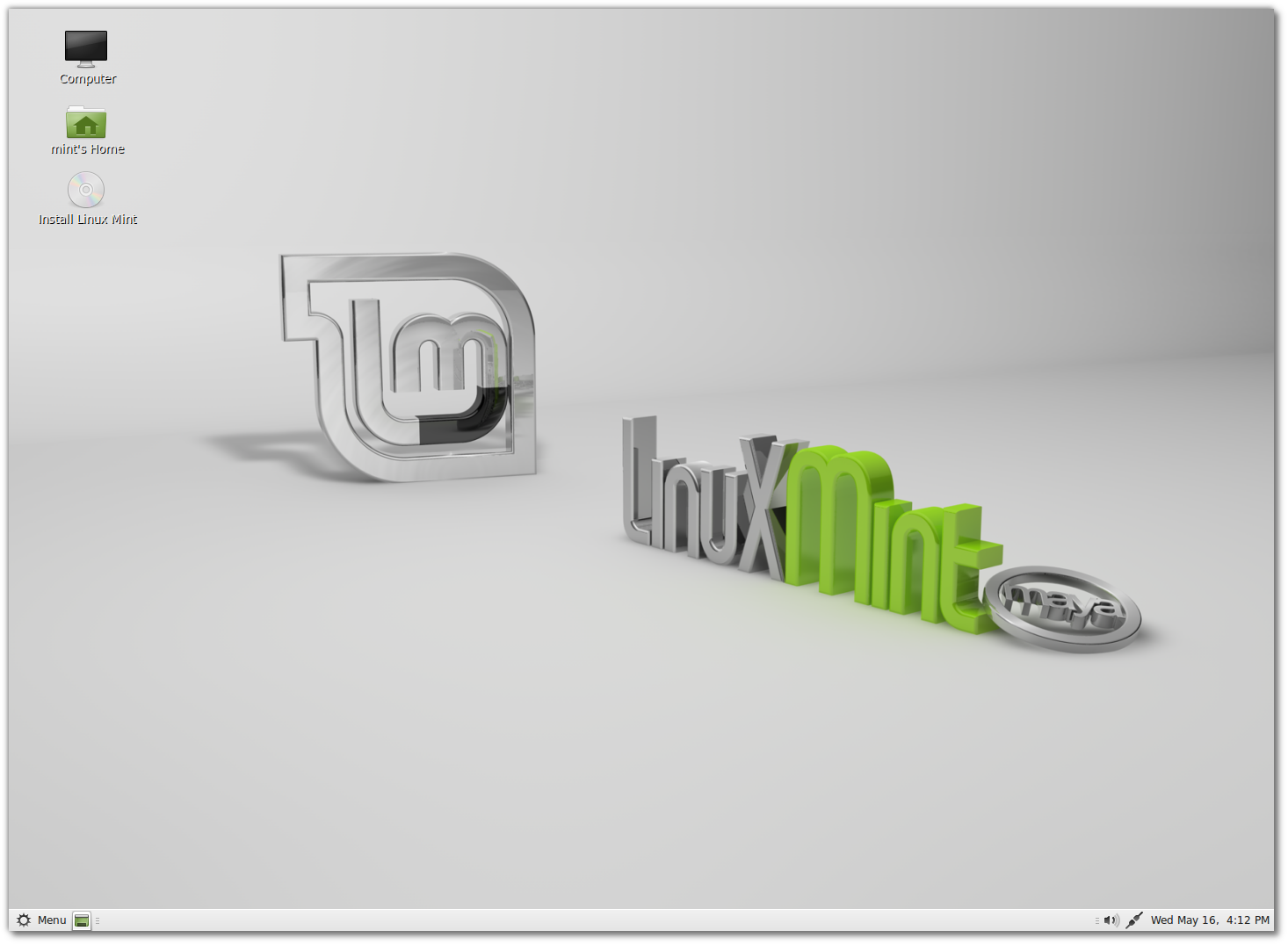
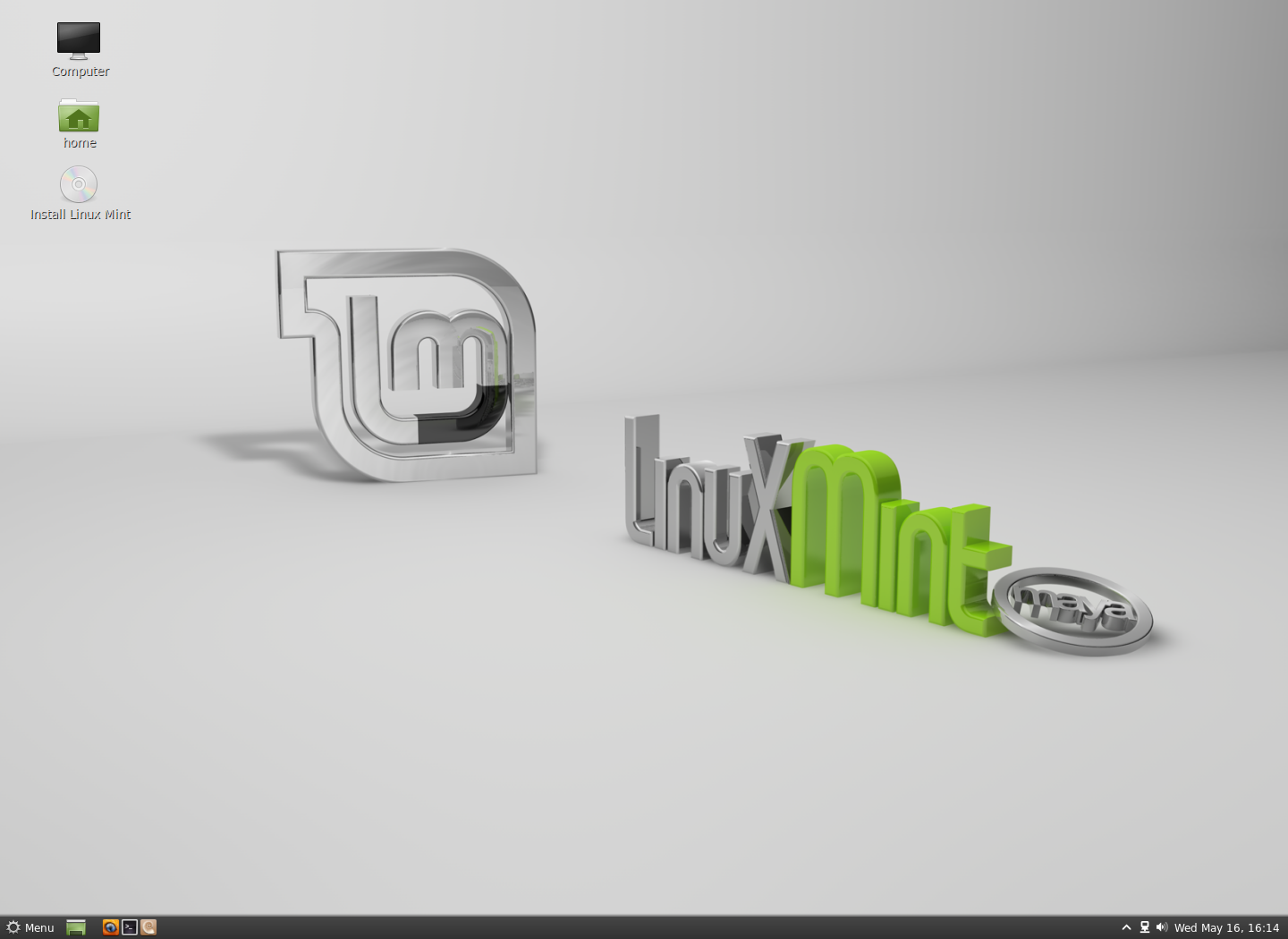
మేట్ 1.2 సినెమెన్ 1.4
సరికొత్త డిస్ప్లే మ్యానేజర్ MDM
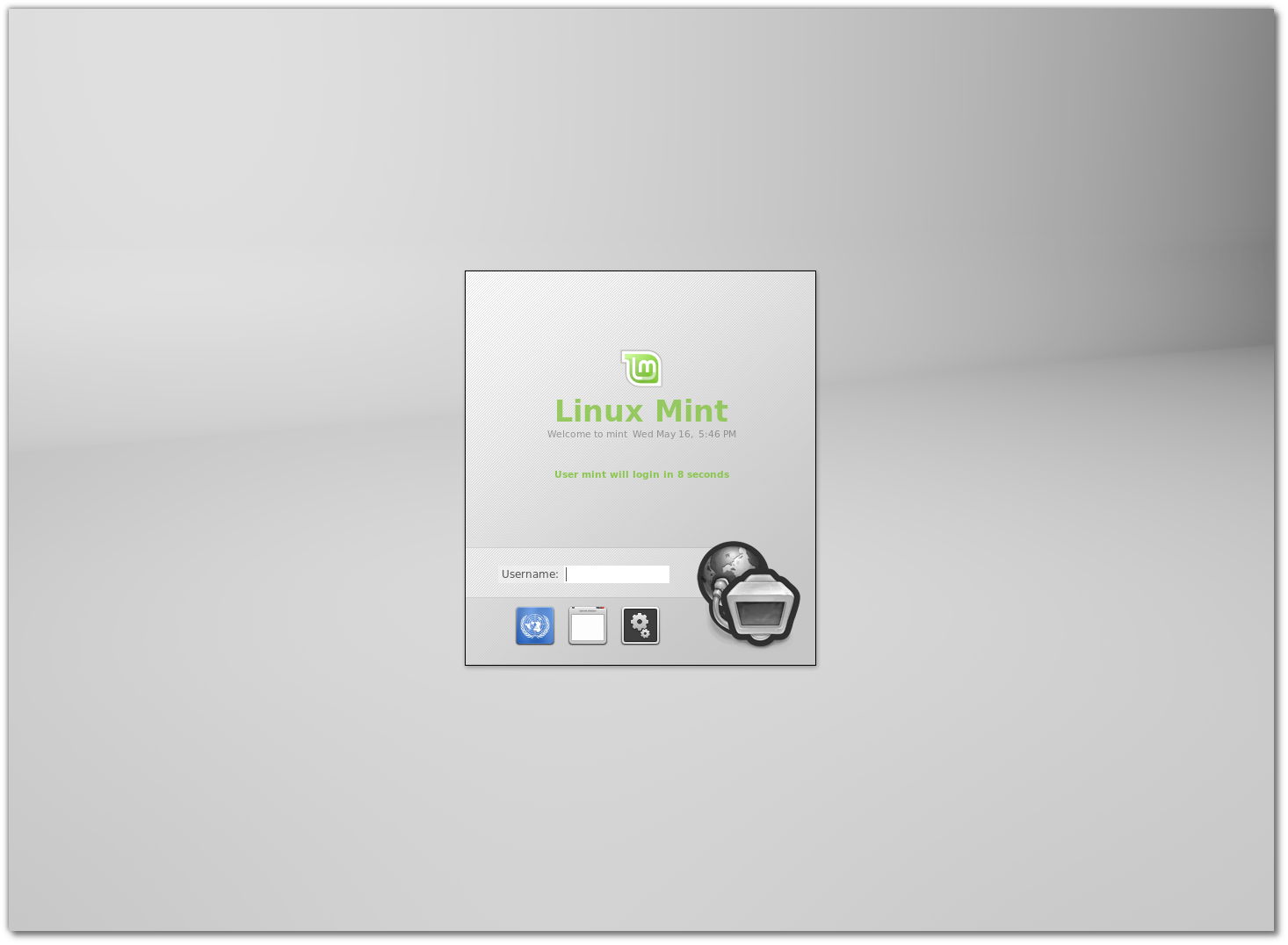
MDM (మింట్ డిస్ప్లే మ్యానేజర్)
ఒక సరికొత్త తెర నిర్వాహకం, ఇది గ్నోమ్ డిస్ప్లే మ్యానేజర్ 2.20 ద్వారా
నిర్మించబడింది. ఇప్పుడున్న అన్ని తెర నిర్వాహకాల కంటే ఎక్కువ విశిష్టతలతో
కూడి ఉన్నది.ఇందులో మీ డెస్కుటాపును మలచుకునేందుకు వీలుగా చిత్రరూపంతో
కూడిన స్వరూపణ పనిముట్లు మరియు భాష ఎంపిక, స్వయంచాలక ప్రవేశం వంటివి
ఉన్నాయి.
23, మే 2012, బుధవారం
ఉబుంటు 12.04 స్థాపించిన తర్వాత చేయాల్సిన పనులు
ఉబుంటు స్థాపించిన తరువాత వ్యవస్థనంతటినీ మనకు కావలసిన విధంగా
మలుచుకోవాల్సివుంటుంది. ఇందుకు కొన్ని కొత్త అనువర్తనాలను, ప్యాకేజీలను
స్థాపించాలి. ఉబుంటు 12.04 స్థాపించిన తరువాత వ్యవస్థలో ఉన్న నవీకరణ
నిర్వాహకం (అప్డేట్ మ్యానేజర్) ద్వారా నవీకరణలు ఏమైనా అందుబాటులో ఉన్నాయేమో
పరిశీలించి వాటిని స్థాపించిన తరువాత క్రింది పేర్కొన్న ప్యాకేజీలను,
అనువర్తనాలను స్థాపించడం మంచిది.
కోడెక్లను మరియు ఇతరాలను స్థాపించండి
ఉబుంటులో పాటలు వినటానికి లేక చలనచిత్రాలు చూడాలంటే అందుకు కావలసిన
కొడెక్లను మీరు స్థాపించాలి. న్యాయపరమైన కారణాల దృష్ట్యా ఉబుంటు ఈ
కొడెక్లను అప్రమేయంగా అందించుటలేదు. MP3, DVD, Flash, Quicktime, WMA
మరియు WMV,వంటి దస్త్రాలను ప్రదర్శించుటకు, అలాగే RAR దస్త్రాలను
తెరుచుటకు, మైక్రోసాఫ్టు కోర్ ఫాంట్స్, ఫైర్ఫాక్స్ అడోబ్ ఫ్లాష్ చొప్పింత
కొరకు క్రింద పేర్కొన్న ప్యాకేజీని స్థాపించాలి.
sudo apt-get install ubuntu-restricted-extras

 జిడెబి మరియు సినాప్టిక్ మ్యానేజర్
.deb ప్యాకేజీలను స్థాపించుటకు అంతరవర్తితో కూడిన జిడెబి మరియు సినాప్టిక్ నిర్వాహకాలను స్థాపించండి.
sudo apt-get install gdebi
sudo apt-get install synaptic
 గూగుల్ క్రోమ్ విహారిణిని స్థాపించండి
అడోబ్ వారు లినక్సుకు ఫ్లాష్ ప్లేయర్ మద్దతును ఫ్లాష్ ప్లేయర్ ప్లగిన్
ద్వారా అందిస్తున్నారు. కాకపోతే ఈ ప్లగిన్కు ఇక ముందు ఎటువంటి మద్ధతును
అందించమని పేర్కొన్నారు. గూగుల్ వారు క్రోమ్ విహారిణిలో అప్రమేయంగా పెప్పర్
ఎపిఐతో ఫ్లాష్ తోట్పాటును ఏర్పాటుచేసారు. అందువలన మీరు ఎటువంటి లోపాలను
లేని స్థిరమైన ఫ్లాష్ మద్ధతు కావాలంటే గూగుల్ క్రోమ్ ఎంచుకోవాల్సివుంటుంది.
http://google.com/chrome
 ఫ్లాష్ చొప్పింతను స్థాపించండి
sudo apt-get install flashplugin-installer
యునిటీ ప్రత్యామ్నాయాలు
ఉబుంటు 12.04 ప్రిసైజ్ ప్యాంగోలిన్లో యునిటీ అంతరవర్తి అప్రమేయంగా
ఉంటుంది. ఒకవేళ మీకు యునిటీ నచ్చకపోయినట్లయితే, గ్నోమ్ క్లాసిక్ లేదా
గ్నోమ్ షెల్ వాడవచ్చును.
క్లాసిక్ గ్నోమ్ సెషన్
sudo apt-get install gnome-session-fallback
గ్నోమ్ షెల్
sudo apt-get install gnome-shell
 ఐబస్
ఐబస్
తెలుగులో టంకించుటకు ఆపిల్,
ఇన్స్క్రిప్ట్, ఆర్టియస్, పోతన మరియు ఐట్రాన్స్ వంటి వివిధ రకాల కీబోర్డు
నమూనా(అమరిక)లు అందుబాటులో ఉన్నాయి. ఇందుకు ఐబస్ తో పాటుగా ibus-m17n ప్యాకేజీని స్థాపించాల్సివుంటుంది. ఒకవేళ మీరు ఇన్స్క్రిప్ట్
వినియోగించువారయితే ఐబస్ సహాయం లేకుండానే వ్యవస్థలో ఉన్న కీబోర్డు అమరికల
ద్వారా ఇన్స్క్రిప్ట్ అమర్చుకోవచ్చును.
sudo apt-get install ibus ibus-m17n
గ్నోమ్ ట్వీక్ టూల్
గ్నోమ్ అంతరవర్తిని మీకు కావలసిన విధంగా అనురూపించుటకు గ్నోమ్ ట్వీక్ టూల్ సహకరిస్తుంది.
sudo apt-get install gnome-tweak-tool
వీయల్సీ మాధ్యమ ప్రదర్శకం

వియల్సీ సరికొత్త రూపాంతరమయిన టూఫ్లవర్ను స్థాపించండి. వియల్సీ ద్వారా ఎటువంటి మాధ్యమ దస్త్రాలనైనా ప్రదర్శించవచ్చు. కాబట్టి లినక్సులో వియల్సీ మాధ్యమ ప్రదర్శకం ప్రామాణికమైన మాధ్యమ ప్రదర్శకంగా పేర్కొనవచ్చును.
sudo apt-get install vlc
అదనపు (ffmpeg, x264) మాధ్యమ ప్యాకేజీలను స్థాపించండి క్రింద పేర్కొన్న ప్యాకేజీలను దింపుకుని జిడెబి లేదా టెర్మినల్ ద్వారా స్థాపించండి.
ffmpeg
http://db.tt/Gtmz7pO0
x264
http://db.tt/bcAA2cZp
libvpx
http://db.tt/myGXyfX3
qt-fast starthttp://db.tt/fWWqJh04
16, మే 2012, బుధవారం
డెబియన్ 7.0 రూపుదిద్దుకోబోతుంది...
డెబియన్ భవిష్యత్ విడుదల అయిన "వీజీ" స్థాపకము యొక్క ఆల్ఫా రూపాంతరాన్ని
డెబియన్ అభివృద్ధికారులు విడుదల చేసారు. డెబియన్ 7.0 వీజీ (wheeze)ను 2013
ఆరంభంలో విడుదలచేయాలని యోచిస్తున్నారు.

స్థాపకము యొక్క మొదటి ఆల్ఫా రూపాంతరంలో ARM నిర్మాణం మరియు
వైర్లెస్ అనుసంధానాల కొరకు WPA ధృవీకరణను జతచేసారు. ఇందులో ప్రామాణిక
దస్త్ర వ్యవస్థగా ext4 ఉంటుంది. ఇప్పుడు Btrfs ను కూడా boot విభజన కోసం ఉపయోగించవచ్చు. వీజీ నందు లినక్స్ కెర్నల్ 3.2 ఉండబోతుంది, ఈ కెర్నల్కు దీర్ఘకాలిక మద్ధతు అందిస్తామని పేర్కొన్నారు.
డెబియన్ 7.0 ను జూన్ మధ్యలో ఫ్రీజ్
చేయాలని భావిస్తున్నారు. ఫ్రీజ్ చేసిన నాటి నుండి వీజీ ప్యాకేజీలలో ఉన్న
లోపాలను సరిచేయుటపై దృష్టి పెట్టి వాటి పరిష్కారాలను కనుగొని వాటిని ప్యాచ్
చేస్తారు.
ఈ
ఆల్ఫా రూపాంతరాన్ని వాడుకరులు పరీక్షించాలని పిలుపునిచ్చారు. ఆసక్తిగల
వారు డెబియన్ పరియోజన జాలస్థలి నుండి సరికొత్త ఆల్ఫా రూపాంతరపు స్థాపక
ఇమేజు(.iso)ను
దింపుకుని ప్రయత్నించవచ్చు. ఇందులో వాడబడిన సాఫ్టువేరును ఇంకా
స్థిరపరచలేదు కాబట్టి దీనిని సాధారణంగా వాడకూడదు ఎందుకంటే వ్యవస్థలో ఉన్న
విలువైన సమాచారాన్ని కోల్పోయే అవకాశం ఉంటుంది. అందుకోసం స్థిర విడుదల అయిన
స్క్వీజీని ఉపయోగించండి.
15, మే 2012, మంగళవారం
గింప్ 2.8 విడుదలయింది - ప్రయత్నించారా?
గింప్ - గ్నూ ఇమేజ్ మానిపులేషన్ ప్రోగ్రాముకు సంక్షిప్త రూపం. ఇది బొమ్మలను, చిత్రాలను సరిదిద్దేందుకు వాడవచ్చు. ఇది ఉచితంగా అందుబాటులో ఉంటుంది, గ్నోమ్లో అప్రమేయంగా వస్తుంది.

దాదాపు మూడున్నరేళ్ళ తరువాత వచ్చిన ఈ కొత్త రూపాంతరంలో ఎన్నో విశేషాలు కలవు.
గింప్ గురించి కొంత తెలుసుకుందాం : గింప్ విండోస్, మాక్ మరియు లినక్స్ అన్నింటా వాడగలము. ఇది గుణవిశేషాల్లో అడోబ్ ఫోటోషాప్ను పోలి ఉంటుంది. ఎన్నో ఏళ్ళ నుండీ ఖరీదయిన అడోబ్ ఉత్పాదనలకు ఉచిత ప్రత్యామ్నాయంగా గింప్ను వాడుకరులు ఆదరించారు.
ఈ నెల మొదటి వారంలో గింప్ యొక్క సరికొత్త రూపాంతరం(2.8) విడుదలయింది. ఈ కొత్త వెర్షన్లో ఎన్నో కొత్త విశేషాలున్నాయి. సరికొత్త అంతరవర్తిని ఇందులో ముఖ్యమయిన విశేషం. అన్నింటికన్నా ముఖ్యంగా చెప్పుకోదగ్గ మార్పు ఒకే కిటికీలో అన్ని సమకూరి ఉండడం. ఇదివరకు వచ్చిన అన్ని గింప్ వెర్షన్లలోనూ పరికరాలన్నీ ఒక కిటికీలో, మార్పులు పొందుతున్న ముఖ్య చిత్రం ఒక కిటికీలో, ఇంకా చిత్రం యొక్క అంశాలను చూపే పనిముట్ట్లు ఒక కిటికీలో ఉండేవి; ఇప్పుడిక మూడింటినీ ఒకే కిటికీలో మార్చుకొనవచ్చు లేదా మునుపటిలా కూడా వాడవచ్చు. ఈ కొత్త అంతరవర్తినిలో ఒకటి కన్నా ఎక్కువ బొమ్మలతో పని చేస్తుంటే, ఒక్కోటి ఒక్కో ట్యాబులో తెరుచుకుంటుంది. మునుపటిలా ఒక్కోటి ఒక్కో కిటికోలోలా ఉండదిక!
మరికొన్ని కొత్త విషయాలు:
- ఇక పై బొమ్మ అప్రమేయంగా .xcf గా భద్రపరుచబడుతుంది, మిగతా పొడిగింతలు/ఆకృతుల కోసం Export వాడాలి.
- పనిముట్ట్లు, పరికరాల కోసం ఎక్కువ జాగా ఏర్పడింది, సౌకర్యం పెరిగింది.
- పొరలను ఇంతకు ముందు, అయితే యథా ప్రకారం ఉంచవలసి వచ్చేది లేదా, ఒక దానిలో ఒకటి మెర్జ్ చెయ్యవలసి వచ్చేది, ఇప్పుడు పొరలను ఒక సమూహంగా పేర్కొని, మరింత సులభంగా పనులు చేయవచ్చు.
- పాథ్యం ఇంతకు మునుపు వేరే డైలాగ్లో రాసి, ఆ పై కాన్వాస్ పై చూసే వాళ్ళం, ఇప్పుడు నేరుగా కాన్వాస్ పై పాఠ్యం ఉంటుంది.
- ఇక పై కొత్త కీబోర్డు అడ్డదారులు కూడా వాడవచ్చు, Ctrl+E Export కోసం, Ctrl+J బొమ్మను కాన్వాస్ పై కుచించటం కోసం
- కుంచెల వాడకం కూడా సులభంగా ఉంది. కుంచెలను ఇప్పుడు తిప్పవచ్చు!
పైవి నేను నాకుగా కనుగొన్న మార్పులు. ఇంకా ఎన్నో కొత్త విశేషాలున్నాయి.
గింప్ ఎక్కడ దొరుకుతుంది?
విండోస్ మరియు మ్యాక్లకు ఇంకా స్థిర రూపాంతరం అందుబాటులో లేదు, లినక్స్ వాడుకరులకు ఇది అందుబాటులో ఉంది.
నాకయితే గింప్ కొత్త రూపం పిచ్చ పిచ్చగా నచ్చింది.
మరి మీ మాటేంటి..?
14, మే 2012, సోమవారం
లినక్స్ ఏవిధంగా నిర్మితమైంది...
లినక్స్ ఫౌండేషన్ రూపొందించిన ఈ లఘుచిత్రంలో లినక్స ఏ విధంగా అభివృద్ధిచేయబడిందో చూడవచ్చు.
27, ఏప్రిల్ 2012, శుక్రవారం
ఉబుంటు 12.04 విడుదలైంది
ఉబుంటు సరికొత్త విడుదల ఉబుంటు 12.04 విడుదలైంది. ఈ విడుదలలోని
విశేషాలేమిటో చూద్దాం. ఈ విడుదల యొక్క సంకేత నామం ప్రిసైజ్ ప్యాంగోలిన్. ఈ
విడుదలకు 04/2017 వరకూ మద్ధతుంది. LTS అంటే లాంగ్ టెర్మ్
సపోర్ట్(దీర్ఘకాలిక మద్ధతు).

మార్పులు - చేర్పులు
ఈ రూపాంతరంలో ఇటీవలే విడుదలైన గ్నోమ్ 3.4 అనువర్తనాలను వినియోగించారు. కానీ అప్రమేయ అంతరవర్తిగా మాత్రం యునిటీనే కొనసాగించారు.
యునిటీ అంతరవర్తి
ఉబుంటు
జట్టు అభివృద్ధి చేసిన అంతరవర్తి యునిటీ, దీనిని మరింతమెరుగ్గా, వాడుటకు
సరళంగా మరియు మరింత స్థిరంగా తీర్చిదిద్దారు. ఉబుంటు సాఫ్టువేర్ సెంటర్
మరియు ఉబుంటు వన్ వంటి వాటికి యునిటీ సమన్వయాన్ని మెరుగుపరిచారు.
అనువర్తనాలు
లినక్స్ కెర్నల్ 3.2.0-23.36, యునిటీ 5.10, నాటిలస్ 3.4.1, జియెడిట్ 3.4.1, గ్విబర్ 3.4, రిథమ్ బాక్స్ 2.96, ఉబుంటు సాఫ్టువేర్ సెంటర్ 5.2, సరికొత్త లిబ్రే ఆఫీస్ 3.5.2 మరియు మొజిల్లా ఫైర్ ఫాక్స్ 11.0 రూపాంతరాలు, థండరుబర్డ్ ఈమెయిల్ కక్షిదారు 11.1, ఎంపతి సత్వర సందేశకం 3.4.1, టోటెమ్ చలనచిత్ర ప్రదర్శకం 3.0.1, షాట్వెల్ 0.12, ట్రాన్స్మిషన్ 2.51
బన్షీకి
బదులుగా రిథమ్ బాక్సును తిరిగి అప్రమేయ సంగీత ప్రదర్శకముగా తీసుకున్నారు.
బన్షీతో పాటుగా టోంబాయ్ మరియు జీబ్రెయినీ అనువర్తనాలను తీసివేసారు.
గ్నోమ్ నియంత్రణ కేంద్రంలో జిట్ గీస్ట్ కార్యకలాపాల చిట్టా నిర్వాహకం ద్వారా గోప్యత (ప్రైవసీ) ఐచ్ఛికాన్ని చేర్చారు. దీనిని ఉపయోగించి ఇటీవలి వాడిన దస్త్రాలు, సంచయాలు, అనువర్తనాల చరిత్రను చెరిపివేయవచ్చు.
ఉబుంటు సాఫ్టువేర్ కేంద్రం
సరికొత్త
రూపంతో, మరిన్ని హంగులతో ఉబుంటు సాఫ్టువేర్ కేంద్రాన్ని బాగా
తీర్చిదిద్దారు. అంతే కాకుండా అనువర్తనాల సమీక్షా విధానం ఉండటం వలన
సమీక్షలను చదివి అనువర్తనాలను స్థాపించుకోవచ్చు, మీ అభిప్రాయాలను కూడా
జోడించవచ్చు. కొనుగోలు చేయుటకు అనేక ఆటలు, మ్యాగజైనులు...అందుబాటులో
ఉంచారు, పేపాల్ ద్వారా కొనుగోలు చేయవచ్చు. పుస్తకాలు మరియు మ్యాగజైన్స్ అనే
కొత్త వర్గం చేర్చబడింది. బహుళ తెరపట్టులు, సిఫారసుల వ్యవస్థ, భాషా
ప్యాక్ల మద్ధతు చెప్పుకోదగినవి.
ఉబుంటు తెలుగు లినక్స్ స్థితి:
ఉబుంటు
అనువాదం దాదాపు 71 శాతం పూర్తయివుంది, స్థాపక ప్రక్రియ నుండే తెలుగు
అందుబాటులో ఉన్నది. అందువల్ల దాదాపు ఉబుంటు నిర్వాహక వ్యవస్థ అంతా తెలుగులో
అందుబాటులో ఉంది. అంతేకాక కొత్తగా ప్రయత్నించాలనుకుంటున్నవారు ప్రయత్నించి
చూడవచ్చు ఒకవేళ నచ్చకపోతే ఆంగ్ల భాషలోకి మారిపోవడం కూడా ఎంతో సులభం.
అందువల్ల ఆసక్తి ఉన్నవారు ప్రయత్నించవచ్చు.
ఉబుంటు తెలుగు లినక్స్ గణాంకాలుఉబుంటు 12.04 కు ఉన్నతీకరణ(అప్ గ్రేడ్) ద్వారా మారండి
ఒకవేళ మీరు ఉబుంటు పాత విడుదలని వాడుతున్నట్లయితే, క్రిందపేర్కొన్న ఆదేశాల ద్వారా మీ వ్యవస్థను కొత్త విడుదలకు ఉన్నతీకరించవచ్చును.
ముందుగా మీరు వాడుతున్న ప్యాకేజీలన్నీ తాజాగా ఉండేట్టు చూసుకోండి లేకపోతే
sudo apt-get update
sudo apt-get dist-upgrade
ఆ తరువాత క్రింది ఆదేశాన్ని నడపండి
sudo update-manager -d
ఉబుంటు 12.04 ను దింపుకోండి...
ఒకవేళ మీరు ఉబుంటూకి కొత్త అయితే, ఉబుంటు ఎలా ఉంటుందో తెలుసుకోవడానికి ఇక్కడ ఒక లుక్కేసుకోండి. స్థాపన సహాయం కోసం ఈ లంకెను సందర్శించవచ్చు.ప్రత్యామ్నాయ దింపుకోలు లంకెలు | దింపుకోలు మిర్రర్లు.
వీటిని కూడా చూడండి:
హైదరాబాదులో ఉబుంటు విడుదల వేడుక చేసుకుందామా..?
మీ అభిప్రాయం తెలపండి
21, ఏప్రిల్ 2012, శనివారం
లినక్స్ దస్త్ర వ్యవస్థ
విండోస్, లినక్స్ మరియు మాక్ ఇలా ప్రతీ నిర్వహణ వ్యవస్థకు ఒక దస్త్ర వ్యవస్థ ఉంటుంది. లినక్స్ మరియు మాక్ రెండూ యునిక్స్ దస్త్ర వ్యవస్థను వాడుకుంటాయి. లినక్స్ లో రూట్ వ్యవస్థ బ్యాక్ స్లాష్(/) వినియోగించబడితే విండోసులో ఫ్రంట్ స్లాష్(\) వాడబడుతుంది. లినక్సుకు మరియు విండోసుకు ఎంతో వైవిధ్యం ఉన్నది. విండోసులో పెద్ద అక్షరాలు మరియు చిన్న అక్షరాలు ఏదైనా ఒకటే కానీ లినక్స్ నందు అలా కాదు (లెటర్స్ కేస్ సెన్సిటివ్) పెద్ద అక్షరాలు వేరు మరియు చిన్న అక్షరాలు వేరు. అందువలన కొన్ని సార్లు దస్త్రాలను కనుగొనడం ఎంతో కష్టమవవచ్చు. ముఖ్యంగా FTP ఉపయోగించేటప్పుడు.
| డైరెక్టరీ | వివరణ |
|---|---|
| /bin | ప్రధాన బైనరీ ఆదేశాలు (cd,pwd,ls) |
| /boot | వ్యవస్థ బూట్ లోడర్ యొక్క స్థిర దస్త్రాలు(వ్యవస్థను ప్రారంభించు ముఖ్యమైన దస్త్రాలు) |
| /dev | పరికరము దస్త్రాలు (సీడి, డివిడీ లేదా పెన్ డ్రైవ్) అన్ని ఇచట లోడవుతాయి |
| /etc | వ్యవస్థ కాన్ఫిగరేషన్ (స్వరూపణ) దస్త్రాలు |
| /home | వాడుకరులు మరియు వారి వ్యక్తిగత దస్త్రాలను భద్రపరుచుకునే స్థలము (పత్రాలు, చిత్రాలు, సంగీతం, వీడియో..) |
| /lib | వ్యవస్థ లైబ్రరీలు |
| /media | తీసివేయదగిన మాధ్యమం అనుసంధాన కేంద్రం |
| /mnt | ఒక దస్త్ర వ్యవస్థను తాత్కాలికంగా మౌంటు చేసేస్థలం |
| /opt | యాడ్ ఆన్ అనువర్తన సాఫ్టువేర్ ప్యాకేజీలు |
| /proc | వ్యవస్థ ప్రక్రియ సమాచారం (వ్యవస్థ మెమొరీ, మౌంటుచేయబడిన పరికరాలు, హార్డువేర్ స్వరూపణం..) |
| /root | వ్యవస్థ నిర్వాహకుని నివాస సంచయం |
| /sbin | (సూపర్ బైనరీ) వ్యవస్థ ప్రధాన ఆదేశాలు (ifconfig,fdisk..) |
| /srv | సేవకంగా ఈ వ్యవస్థ అందించు సమాచారం నిల్వ స్థలం -సెర్వర్ (సేవకం) |
| /tmp | తాత్కాలిక దస్త్రాలు |
| /usr | వాడుకరి బైనరీలు, పత్రీకరణ, లైబ్రరీలు, మరియు వాడుకరి కార్యక్రమాలు, ఇది చాలా ముఖ్యమైనది మరియు ఎక్కువ సమాచారం ఇక్కడే భద్రపరుచబడుతుంది |
| /var | లాగ్ ఫైళ్లు(చిట్టాదస్త్రాలు), మెయిల్ మరియు ముద్రకం డైరెక్టరీలు, తాత్కాలిక దస్త్రాలు(క్యాచీ) |
లినక్స్ దస్త్ర వ్యవస్థ గురించి మరింత తెలుసుకోవడానికి ఈ దృశ్యాన్ని చూడండి...
దస్త్ర వ్యవస్థల గురించిన సమాచారం కొరకు ఈ లంకెను కూడా చూడండి.
10, ఏప్రిల్ 2012, మంగళవారం
గ్నోమ్ షెల్ పొడిగింతలు
గత కొద్ది కాలంగా లినక్స్ డెస్కుటాప్
పర్యావరణంలో గణనీయమైన మార్పులు చేసుకుంటున్నాయి. గ్నోమ్ 2.32 రూపాంతరం
తరువాత విడుదలైన గ్నోమ్ షెల్ కొందరికి నచ్చింది, కొందరికి నచ్చలేదు.
ఎందుకంటే సాంప్రదాయక డెస్కుటాప్ పర్యావరణం వలె కాకుండా స్మార్ట్ ఫోన్లలో
ఉపయోగించే నిర్వాహక వ్యవస్థ వలె ఉంటుంది. ఏదిఏమైనప్పటికీ ఈ మార్పులు కొత్త
తరం నిర్వాహక వ్యవస్థను రూపొందించుటకు దారితీసాయి.
గ్నోమ్
షెల్ పూర్తిగా వైవిధ్యంగా ఉంటుంది. ఇందులో మెనూలు మరియు ప్యానల్స్ వంటివి
ఉండవు. ప్రతీరోజువాడే అనువర్తనాలను సరళంగా వాడుకునే రీతిలో రూపొందించారు. గ్నోమ్ పరియోజన అభివృద్ధి కూడా చాలా వేగవంతమైనది. సృజనాత్మకతతో గ్నోమ్
షెల్కు మరిన్ని హంగులు దిద్దుతున్నారు. గ్నోమ్ డెస్కుటాప్ పర్యావరణాన్ని
క్రింది తెరపట్టులలో తిలకించవచ్చు.


గ్నోమ్ షెల్ కొరకు పొడిగింతల సైటును
ప్రారంభించారు. ఈ పొడిగింతలు ఫైర్ఫాక్స్ లోని యాడ్-ఆన్స్ వలె ఉంటాయి. ఈ
పొడిగింతలు ద్వారా మీ డెస్కుటాపుకి మరిన్ని ప్రయోజకాలను జతచేయవచ్చు.
గమనిక: ఈ పొడిగింతలు కేవలం గ్నోమ్ 3.2 లేదా ఆపై రూపాంతరాలలో మాత్రమే పనిచేస్తాయి. గ్నోమ్ షెల్ 3.0 లో పనిచేయవు.
గ్నోమ్ షెల్లో నాకు నచ్చిన కొన్ని పొడిగింతలు
ఈ పొడిగింతలను మీ వ్యవస్థ నందు స్థాపించుటకు https://extensions.gnome.org/ సైటుకు వెళ్ళి మీకు నచ్చిన పొడిగింతను ఎంచుకుని నొక్కినపుడు లోడైన పుటలో పైన ఎడమవైపున ఆఫ్ అనే బొత్తాం కనిపిస్తుంది

దానిపై నొక్కినట్లయితే స్థాపించమంటారా అని సంవాదం ప్రత్యక్షమవుతుంది. అపుడు install పై నొక్కండి.
స్థాపించిన పొడిగింతలను తొలగించడం ఎలా..?
మీ వ్యవస్థలో స్థాపించిన పొడిగింతలను తొలగించాలంటే స్థాపించిన పొడింత చిరునామాలో కనపడు ఆన్ బొత్తాంపై నొక్కి తొలగించవచ్చు.
దీనికి సబ్స్క్రయిబ్ చేయి:
పోస్ట్లు (Atom)


