ఉబుంటు లేబుల్‌తో ఉన్న పోస్ట్‌లను చూపుతోంది. అన్ని పోస్ట్‌లు చూపించు

23, మే 2012, బుధవారం

ఉబుంటు 12.04 స్థాపించిన తర్వాత చేయాల్సిన పనులు

ఉబుంటు స్థాపించిన తరువాత వ్యవస్థనంతటినీ మనకు కావలసిన విధంగా మలుచుకోవాల్సివుంటుంది. ఇందుకు కొన్ని కొత్త అనువర్తనాలను, ప్యాకేజీలను స్థాపించాలి. ఉబుంటు 12.04 స్థాపించిన తరువాత వ్యవస్థలో ఉన్న నవీకరణ నిర్వాహకం (అప్డేట్ మ్యానేజర్) ద్వారా నవీకరణలు ఏమైనా అందుబాటులో ఉన్నాయేమో పరిశీలించి వాటిని స్థాపించిన తరువాత క్రింది పేర్కొన్న ప్యాకేజీలను, అనువర్తనాలను స్థాపించడం మంచిది.


కోడెక్‌లను మరియు ఇతరాలను స్థాపించండి

ఉబుంటులో పాటలు వినటానికి లేక చలనచిత్రాలు చూడాలంటే అందుకు కావలసిన కొడెక్‌లను మీరు స్థాపించాలి. న్యాయపరమైన కారణాల దృష్ట్యా ఉబుంటు ఈ కొడెక్‌లను అప్రమేయంగా అందించుటలేదు. MP3, DVD, Flash, Quicktime, WMA మరియు WMV,వంటి దస్త్రాలను ప్రదర్శించుటకు, అలాగే RAR దస్త్రాలను తెరుచుటకు, మైక్రోసాఫ్టు కోర్ ఫాంట్స్, ఫైర్‌ఫాక్స్ అడోబ్ ఫ్లాష్ చొప్పింత కొరకు క్రింద పేర్కొన్న ప్యాకేజీని స్థాపించాలి.
 
sudo apt-get install ubuntu-restricted-extras


జిడెబి మరియు సినాప్టిక్ మ్యానేజర్


.deb ప్యాకేజీలను స్థాపించుటకు అంతరవర్తితో కూడిన జిడెబి మరియు సినాప్టిక్ నిర్వాహకాలను స్థాపించండి.

sudo apt-get install gdebi


sudo apt-get install synaptic


 గూగుల్ క్రోమ్ విహారిణిని స్థాపించండి

అడోబ్ వారు లినక్సుకు ఫ్లాష్ ప్లేయర్ మద్దతును ఫ్లాష్ ప్లేయర్ ప్లగిన్ ద్వారా అందిస్తున్నారు. కాకపోతే ఈ ప్లగిన్‌కు ఇక ముందు ఎటువంటి మద్ధతును అందించమని పేర్కొన్నారు. గూగుల్ వారు క్రోమ్ విహారిణిలో అప్రమేయంగా పెప్పర్ ఎపిఐతో ఫ్లాష్ తోట్పాటును ఏర్పాటుచేసారు. అందువలన మీరు ఎటువంటి లోపాలను లేని స్థిరమైన ఫ్లాష్ మద్ధతు కావాలంటే గూగుల్ క్రోమ్ ఎంచుకోవాల్సివుంటుంది.

http://google.com/chrome


  ఫ్లాష్ చొప్పింతను స్థాపించండి

మీరు ఫైర్‌ఫాక్స్ అభిమానా...విహారిణిని మార్చకూడదనుకుంటున్నారా. సమస్య ఏమీ లేదు ఎందుకంటే అడోబ్ ఇదివరకు విడుదల చేసిన ఫ్లాష్ చొప్పింత ఉబుంటు సాఫ్టువేర్ కేంద్రంలో అందుబాటులో ఉండనే ఉంది. మీరు ఫైర్‌ఫాక్స్ లోనే ఫ్లాష్ మద్ధతు కావాలనుకుంటే క్రింద పేర్కొన్న చొప్పింతను స్థాపించుకోండి.


sudo apt-get install flashplugin-installer


యునిటీ ప్రత్యామ్నాయాలు


ఉబుంటు 12.04 ప్రిసైజ్ ప్యాంగోలిన్‌లో యునిటీ అంతరవర్తి అప్రమేయంగా ఉంటుంది. ఒకవేళ మీకు యునిటీ నచ్చకపోయినట్లయితే, గ్నోమ్ క్లాసిక్ లేదా గ్నోమ్ షెల్ వాడవచ్చును.


క్లాసిక్ గ్నోమ్ సెషన్

sudo apt-get install gnome-session-fallback

గ్నోమ్ షెల్

sudo apt-get install gnome-shell

ఐబస్
తెలుగులో టంకించుటకు ఆపిల్, ఇన్‌స్క్రిప్ట్, ఆర్టియస్, పోతన మరియు ఐట్రాన్స్ వంటి వివిధ రకాల కీబోర్డు నమూనా(అమరిక)లు అందుబాటులో ఉన్నాయి. ఇందుకు ఐబస్ తో పాటుగా ibus-m17n ప్యాకేజీని స్థాపించాల్సివుంటుంది. ఒకవేళ మీరు ఇన్‌స్క్రిప్ట్ వినియోగించువారయితే ఐబస్ సహాయం లేకుండానే వ్యవస్థలో ఉన్న కీబోర్డు అమరికల ద్వారా ఇన్‌స్క్రిప్ట్ అమర్చుకోవచ్చును.

sudo apt-get install ibus ibus-m17n

గ్నోమ్ ట్వీక్ టూల్

గ్నోమ్ అంతరవర్తిని మీకు కావలసిన విధంగా అనురూపించుటకు గ్నోమ్ ట్వీక్ టూల్ సహకరిస్తుంది.  
 

sudo apt-get install gnome-tweak-tool

వీయల్సీ మాధ్యమ ప్రదర్శకం


వియల్సీ సరికొత్త రూపాంతరమయిన టూఫ్లవర్‌ను స్థాపించండి. వియల్సీ ద్వారా ఎటువంటి మాధ్యమ దస్త్రాలనైనా ప్రదర్శించవచ్చు. కాబట్టి లినక్సులో వియల్సీ మాధ్యమ ప్రదర్శకం ప్రామాణికమైన మాధ్యమ ప్రదర్శకంగా పేర్కొనవచ్చును.

sudo apt-get install vlc 


అదనపు (ffmpeg, x264) మాధ్యమ ప్యాకేజీలను స్థాపించండి క్రింద పేర్కొన్న ప్యాకేజీలను దింపుకుని జిడెబి లేదా టెర్మినల్ ద్వారా స్థాపించండి.
ffmpeg
http://db.tt/Gtmz7pO0

x264
http://db.tt/bcAA2cZp
libvpx
http://db.tt/myGXyfX3
qt-fast start
http://db.tt/fWWqJh04
21, ఫిబ్రవరి 2012, మంగళవారం

వియల్సీ 2.0 విడుదలైంది.

వీడియోల్యాన్ ఒక స్వచ్ఛంద సంస్థ, విరాలాలు మరియు స్వచ్ఛంద కార్యకర్తలచే నడుపబడుతున్నది. గత కొద్ది కాలంగా వియల్సీ నుండి ఎటువంటి నవీకరణ లేదు అందుకు కారణం వీయల్సీ సరికొత్త రూపాంతరంపై దృష్టిపెట్టింది. వందల కొలది ఉన్న లోపాలను స్థిరపరుచుటకు 160 మంది స్వచ్ఛంద కార్యకర్తలు కృషిచేసారు, వీరందరికీ ప్రత్యేక ధన్యవాదములు.
ప్రపంచ వ్యాప్తంగా (కేవలం సోర్సుపోర్జు నుండే 483,309,301 దింపుకున్నారు) అత్యధికంగా దింపుకున్న మధ్యమ ప్రదర్శకముగా వియల్సీకి రికార్డు ఉన్నది.

వియల్సీ 2.0 సరికొత్త హంగులతో మరియు అనేక విశిష్టతలతో మన ముందుకు వచ్చింది అవేంటో చూద్దాం.
సరికొత్త అంతరవర్తి
(మ్యాక్ నిర్వహణ వ్యవస్థలో వియల్సీ 2.0)
 ఈసారి మ్యాక్ నిర్వహణ వ్యవస్థ కోసం కాస్త ఎక్కువగా దృష్టి పెట్టినట్టు కనిపిస్తుంది. ఎందుకంటే మ్యాక్ ఆపరేటింగ్ వ్యవస్థలో డివిడి ప్లేబ్యాక్ కొరకు సరైన సాఫ్టువేర్ లేనట్టుంది. మ్యాక్ ఓయస్ కొరకు రూపొందించిన అంతరవర్తి కూడా చాలా బాగా రూపొందించారు.

విశిష్టతలు:
  • RAR సంగ్రహాలలోవున్న బహుల మాధ్యమ దస్త్రాలను ప్రదర్శించగలదు
  • వీడియో అవుట్‌పుట్ రీతులను, బ్లూ-రే మాధ్యమ మద్ధతును మెరుగుపరిచారు
  • ఆండ్రాయిడ్, ఐఓయస్, OS/2 మరియు విండోస్ 64 లకు సాఫ్టువేరును రూపొందించారు
  • సరికొత్త ఆడియో, వీడియో ఫిల్టర్లు
  • HTTP లైవ్ స్ట్రీమింగ్ ప్లేబ్యాక్ మద్ధతు
  • పల్స్ ఆడియో ఇన్‌పుట్ మద్ధతు
  • మట్రోస్క (mkv) డీమక్సర్ అభివృద్ధి
  • థియొరా మరియు వోర్బిస్ కొరకు రియల్ టైమ్ ట్రాన్సుపోర్టు ప్రోటోకాల్ (RTP) నందు మద్ధతు
మరిన్ని విశిష్టతలు...

గత రూపాంతరానికి మరియు ప్రస్తుత రూపాంతరానికి సంబంధించిన మార్పులచిట్టాను ఇక్కడ చూడవచ్చు.

తెలుగు కూడా ఉన్నది...
 (డెబియన్ లినక్స్ నందు వియల్సీ మాధ్యమ ప్రదర్శకం తెలుగు తెరపట్టు)
సరికొత్త వియల్సీ మాధ్యమ ప్రదర్శకం 2.0 టూఫ్లవర్ రూపాంతరంలో తెలుగు కూడా అందుబాటులో ఉన్నది. కావున ఆసక్తి ఉన్నవారు వాడి మీ అభిప్రాయాలను పంచుకోవలసినదిగా మనవి. వీయల్సీని అనువదించుటలో తోడ్పడిన తెలుగుపదం గుంపుకు ధన్యవాదములు.

ఉబుంటు/డెబియన్ పంపణీలలో వియల్సీ 2.0 స్థాపించడం ఎలా..?
ఉబుంటు (12.04) మరియు డెబియన్ (SID)ల భాండాగారంలో ఇప్పటికే చేర్చారు కాబట్టి మీ వ్యవస్థను నవీకరిస్తే సరిపోతుంది.
ఉబుంటు 11.10 వాడుకరులైతే, క్రింద పేర్కొన్న పర్సనల్ ప్యాకేజీ ఆర్చీవ్ లను మీ సాఫ్టువేర్ మూలాలకి జతచేయండి.
    
   sudo add-apt-repository ppa:n-muench/vlc
   sudo apt-get update && sudo apt-get install vlc

పైన తెరపట్టులోని చిత్రం బ్లెండరు ద్వారా రూపొందించిన సింటెల్ చిత్రంలోనిది.

31, జనవరి 2012, మంగళవారం

తెలుగు లినక్స్ బ్లాగుకు తిరిగి స్వాగతం...

కొన్ని కారణాల దృష్ట్యా గత కొద్ది కాలముగా ఎటువంటి టపాలను చేయలేకపోయాను. తెలుగు లినక్స్ స్థానీకరణ, వివిధ స్వేచ్ఛాయుత సాఫ్టువేర్ స్థానికీకరణపై పూర్తి శ్రద్ధ పెట్టడం వలన గత కొద్ది నెలలుగా బ్లాగును నవీకరించడం కుదరలేదు. ఉన్నటువంటి అనువాదాలన్నిటినీ సమీక్షించి సామాన్య వాడుకరికి అర్ధమయ్యే రీతిలో ఉండాలని భావించి ఈ కార్యానికి పూనుకోవడం జరిగింది. నా మాతృ భాషకు నేను ఏదో ఒకటి చెయ్యాలనే సంకల్పమే నన్ను ఆ దిశగా నడిపించింది. నేను అనుకున్న లక్ష్యాలు దాదాపు చేరుకున్నాను వాటిలో ముఖ్యమైనవి వియల్సీ మాధ్యమ ప్రదర్శకం (VLC మీడియా ప్లేయర్), జిపార్టెడ్, షాట్వెల్, బన్షీ, ఉబుంటు అంతర్భాగ అనువర్తనాలు, లినక్స్ మింట్, గింప్, గ్నోమ్ అనువర్తనాల అనువాదం మరియు సమీక్ష, వెబ్సైటు తెలుగీకరణ, ఫెడోరా వెబ్సైటు తెలుగీకరణ, Xfce, LXDE అంతరవర్తుల అనువాదం...ఇంకా చాలా చేసాననుకోండి (చెబితే అదో పెద్ద జాబితా అవుతుంది :-)). చిన్న పిల్లల కోసం ఏదైనా ఒక లినక్స్ పంపిణీను తెలుగులోకి తీసుకురావాలనుకున్నాను. అందుకని డ్యుడ్యులినక్స్ అనే పరియోజనలో భాగస్వామినై అనువదించాను. ఇది దాదాపు 43 శాతం పూర్తయినది. కాకపోతే అంతర్జాలంలో అనువదించడం వలన కొన్ని అక్షరాలు ఎగిరిపోయినవి. అందువలన దీనిని ఇప్పటివరకూ ఎవరికీ సిఫారసు చేయలేకపోయాను. ఈ అనువాద దోషాలన్నీ ఇప్పటికే సరిచేసాను ఇక కొత్త రూపాంతరం వెలువడం ఒక్కటే ఆలస్యం. 
ఇకనుండి సరికొత్త లినక్స్ సాంకేతికాలను, మెలుకువలను, చిట్కాలను మరియు జిమ్మిక్కులను  వివిధ రూపాలలో అందించే ప్రయత్నం చేస్తాను.
మీరు తెలుగులినక్సును ఫేస్‌బుక్, యూట్యూబ్ లలో కూడా అనుసరించవచ్చు.
ఎప్పటివలె మీ సలహాలను, సూచనలను తెలుగులినక్సుకు అందిస్తారని ఆశిస్తున్నాను.
నిర్వాహకుడు,
Praveen Illa.

2, మే 2011, సోమవారం

ఉబుంటు 11.04 విడుదల మరియు సమీక్ష

ప్రత్యేకాంశాలు
  •  స్థాపన ప్రక్రియ నుండే దాదాపు అన్నీ తెలుగు భాషలో అందుబాటు.
  • యునిటీ అంతరవర్తి
ఉబుంటు సరికొత్త డెస్కుటాప్ అంతరవర్తి "యునిటీ"
ఉబుంటు 11.04లో యునిటీ అంతరవర్తి అప్రమేయంగా ఉంటుంది. ఇంతకు ముందు గ్నోమ్ అంతరవర్తి ఉండేది, గ్నోమ్ కొత్త రూపాంతరం గ్నోమ్ 3 విడుదల సరైన సమయానికి అందుబాటులో లేకపోవడం మరియు కొన్ని ఇతర కారణాల వలన "యునిటీ"ని అభివృద్ధిచేసారు.యునిటీని ఇంతకుముందు వర్షన్ ఉబుంటు 10.10 మేవరిక్ మీర్కట్ లోనే ప్రవేశపెట్టినా అది ప్రయోగాత్మకంగా వుంది, కానీ ఈ రూపాంతరంలో యునిటీని పూర్తిస్థాయిలో చేర్చడం జరిగింది. యునిటీని అనుభవజ్ఙులచే రూపొందించబడింది, ఇది వాడుకరులకు మరింత సౌకర్యవంతంగా ఉండేటట్లు తయారుచేయబడింది.నిజానికి ఇది చాలా వైవిధ్యముగా ఉంటుంది, దీనిని చెత్తగా వుందని అర్ధంచేసుకోకూడదు.ఇది ఇంచుమించు గ్నోమ్ 3 లాగానే ఉంటుంది కానీ ఇది ప్రత్యేకమైనది. బహుశా కొత్త వాడుకరులు అలవాటు పడేవరకూ ఇది అంతగా నచ్చకపోవచ్చు.దీనికి ప్రత్యామ్నాయం కూడా ఒకటి ఉంది అదే ఉబుంటు క్లాసిక్ అంతరవర్తి(interface) దీనిని వాడుకరి కంప్యూటరు నందు ప్రవేశించేటపుడు ఎంపికచేసుకోవలసివుంటుంది, ఇది గ్నోమ్ అంతరవర్తి వలె మెనూలను కలిగివుంటుంది. కొన్ని పాత లేదా గ్రాఫిక్స్ సహకారం సరిగాలేని కంప్యూటర్ నందు యునిటీ లోడవ్వకపోయే అవకాశం ఉంది ఇటువంటి సందర్భంలో ఉబుంటు క్లాసిక్ అంతరవర్తి వాడబడుతుంది. గ్నోమ్ ఇష్టపడేవారు సరికొత్త గ్నోమ్ 3 రూపాంతరాన్ని వ్యక్తిగత ప్యాకేజీ సంగ్రహము(Personal Package Archieve-PPA) నుండి స్థాపించుకొనవచ్చును కాకపోతే ఇలా చేయడం వలన యునిటీని శాశ్వతంగా కోల్పోతారు. 


సరికొత్త మార్పులు-చేర్పులు
ఉబుంటు సాఫ్ట్వేర్ కేంద్రములో సమీక్షా విధానాన్ని చేర్చారు.దీని వలన మీరు స్థాపించదలచుకున్న సాఫ్ట్వేర్ యొక్క రేటింగును మరియు సమీక్షలను చదివి స్థాపించుకోవచ్చు. .mp3 ఫైళ్ళను ఇదివరకూ ప్లేచేయాలంటే సాధారణంగా ఉచితంగా లభించని, ఆంక్షలువున్న కొడెక్ లను వాడేవారు కాని ఇపుడు ఈ అవసరం లేదు ఎందుకంటే ఫ్లుయెండో mp3 ప్లగిన్‌ను థర్డ్-పార్టీ సాఫ్ట్వేర్ ద్వారా ఉచితంగానే లభిస్తుంది.అంతేకాకుండా కుచించబడిన .rar ఫైళ్ళకు కూడా సహకారం అప్రమేయంగా చేర్చబడింది.మొజిల్లా వారి సరికొత్త రూపాంతరమయిన ఫైర్‌ఫాక్స్ 4 కూడా చేర్చబడింది.స్క్రోల్ బార్ నందు కూడా మార్పును గమనించవచ్చు.


ఆప్ మెను
అనువర్తనాల మెనూలు ఇదివరకూ ఏ అనువర్తనానికి దానికదే ప్రత్యేక విండోను కలిగి మెనూలన్నీ అదే విండోలో వుండేవి కాని ప్రస్తుతం అన్ని అనువర్తనాలకు ఒకటే మెను దానినే సార్వత్రిక మెను(గ్లోబల్ మెను) ఉంటుంది.

సాఫ్ట్ వేర్ మార్పులు-చేర్పులు
లిబ్రే ఆఫీసు
ఓపెన్ ఆఫీసుకు బదులుగా లిబ్రే ఆఫీసును చేర్చడం జరిగింది. దీనివెనుక అసలు కారణం సన్ నెట్వర్కును ఒరాకిల్ సంస్థ కనుగోలు చేయడం వలన ఓపెన్ ఆఫీసే లిబ్రే ఆఫీసుగా రూపాంతరం చెందింది.అర్జునరావుగారు సరైన సమయానికి దీనిని గమనించి ఉన్న అనువాదాలను సమీక్షించి ఈ ప్రోజెక్టును పూర్తిచేసారు.
షాట్‌వెల్
ఇదివరకూ ఫొటోలను చూడాలన్నా వాటిని నిర్వహించాలన్నా f-స్పాట్ ఫొటో నిర్వాహకాన్ని వాడేవారు ప్రస్తుతం అన్ని ప్రోజెక్టుల నందు దీనికి బదులుగా షాట్‌వెల్ ఫొటో నిర్వాహకాన్ని చేర్చారు.ఇది చాలా సౌకర్యవంతంగా, సులభంగా ఉన్నది.
బన్‌షీ
సంగీత సాధనమైన రిథమ్ బాక్సుకు బదులుగా బన్‌షీ సంగీత ప్లేయరును చేర్చడం జరిగింది. ఇందులో కేవలం సంగీతమే కాకుండా వీడియోలను చూడవచ్చు, అంతర్జాల రేడియో వినవచ్చు మరియు అంతర్జాలములో సంగీతమును శోధించవచ్చు.అమెజాన్ mp3,7 డిజిటల్ సంగీత దుఖానాల సహకారాన్ని చేర్చారు.బన్‌షీ చూడటానికి కూడా ఎంతో ఆసక్తికరంగా, మెనూ ఇంటిగ్రేషనుతో అందముగా కనపడుతుంది.బన్‌షీ అనువాదము పాక్షికముగా అయినప్పటికీ పూర్తయింతవరకూ సంతృప్తికరంగానేవుంది.

ఉబుంటు shipit free కార్యక్రమమును ఆపి వేసారు కనుక ఇకనుంచి ఉబుంటు సిడిలను ఉచితంగా పొందటం అంత సులభం కాదు.గత కొన్ని సంవత్సరములుగా వారు నిర్వహిస్తూ వస్తున్న ఈ కార్యక్రమానికి విశేష స్పందన లభించింది. ప్రపంచవ్యాప్తంగా ఉబుంటు గురించి తెలిసిన వారందరూ ఉచిత సిడిలను పొందివున్నారు. కెనానికల్ సంస్థ దాదాపు వారనుకున్న లక్ష్యాలను చేరుకున్నట్లు ప్రకటించారు.అయినప్పటికీ ఈ కార్యక్రమమును తమ స్థానిక జట్ల ద్వారా కొనసాగిస్తామన్నారు.ఇది ఎంతవరకూ సఫలమవుతుందో వేచి చూడాలి.
ఉబుంటుని నేరుగా ఇక్కడి నుండి దిగుమతి చేసుకోండి.
 
ఇతర పద్ధతులలో దిగుమతి చేసుకోవడానికి ఈ పేజీని సందర్శించండి.
తెలుగులినక్స్ బ్లాగు బ్లాగర్ నుండి త్వరలోనే వర్డ్ ప్రెస్ కు విస్తరించబడనుంది గమనించగలరు.
మీ అభిప్రాయాలను, సూచనలను వ్యాఖ్యల రూపంలో నిర్మొహమాటంగా జోడించగలరు.

2, ఏప్రిల్ 2011, శనివారం

ఉబుంటు 11.04 నాటీ నార్వాల్ రాబోతుంది...

లినక్స్ గురించి పెద్దగా పరిచయం లేనివారు కూడా ఉబుంటు గురించి కాస్తో కూస్తో తెలుసుకుంటున్నారు.దీనికి ముఖ్య కారణాలు ఉబుంటు ఉచితం, ఆకర్షణీయమైన డెస్కుటాప్ పరిసరం మరియు ఆన్ లైన్ లో లభించే మద్ధతు కూడా ఎక్కువే.అంతేకాకుండా ఈ పంపకాన్ని నిర్వహిస్తున్న కెనానికల్ సంస్థ అందరికీ అందుబాటుల్  ఉండేలా ఉబుంటు CDలను ఉచితంగా పంపిణీచేస్తుంది. అందువలన చాలామంది ఈ ఉచిత CDని పొందుటకు ఆశక్తి చూపుతున్నారు. ప్రపంచంలో చాలా మంది ఈ విధంగా ఉచిత CDలను పొందుతున్నారు, మన రాష్ట్రంలో కూడా. కాని ఇలా పొందిన వారిలో ఎంతమంది దానిని సరిగా ఉపయోగిస్తున్నారనేది ఆలోచించవలసిన విషయం.దీనికి అనేక కారణాలు ఉండవచ్చు. ఉదాహరణకి అంతర్జాల అనుసంధానం ఎలా ఏర్పరుచుకోవాలో తెలియకపోవడం, ఏమేమి అనువర్తనాలు ఉన్నాయో వాటిని ఎలా వాడుకోవాలో...ఇలా అనేకం ఉండవచ్చు.


ఇక విషయానికి వస్తే ఉబుంటు 11.04 నాటీ నార్వాల్ ఈ నెల 28న విడుదల కాబోతుంది. ఇప్పటికే బీటా 1 వెర్షన్ విడుదలయింది, బీటా 2 ఏప్రిల్ 14న విడుదల అవుతుంది.బీటా 2 కల్లా ఉన్న అన్ని లోపాలను, దోషాలను సరిదిద్ది ఆఖరి విడుదల చేస్తారు.

ఉబుంటు 11.04 ఎలా ఉండబోతోందో ఇక్కడ ఒకసారిచూడండి...వీడియోబంధించేటపుడుకొన్నిప్రభావాలు సరిగాబంధించలేకపోయింది దానిని రికార్డర్ తప్పిదముగా గుర్తించగలరు.


తెలుగు స్థానికీకరణ విషయానికి వస్తే నేను కొంత భాధ్యత తీసుకుని ఉన్న లోపాలను, తప్పులను సరిదిద్దాను అంతేకాకుండా ఈ సారి తెలుగువారు ఒక అడుగు ముందుకేసి తెలుగులో వాడుకోవాలనే ఉద్దేశ్యంతో కాస్త సరళీకరించాను.కొన్ని కొత్త అనువర్తనాలను మరియు అప్రమేయంగా వచ్చే అనువర్తనాలను స్థానికీకరించాను. వాడుకరి అంతరవర్తి (user interface) దాదాపు తెలుగులోనే ఉండబోతుంది. నిన్న విడుదలయిన బీటా వెర్షన్ లో మొన్నటివరకూ చేసిన అనువాదాలు ఇంకా పూర్తిగా చేర్చబడలేదు. చివరి విడుదలకల్లా ఇవి చేర్చబడతాయి.


గమనిక: తెలుగు లినక్స్ లేదా అనువర్తనాలను తెలుగులో వాడటం అనేటప్పటికీ చాలా మంది విచిత్రంగా ప్రవర్తిస్తారు. లినక్స్ తెలుగులో వాడటమంటే కేవలం తెలుగు మాత్రమే అందుబాటులో ఉంటుందని ఇంగ్లీషు ఉండబోదని కొంతమంది అనుకుంటారు. నిజానికి ఎందులోనైనా అప్రమేయంగా ఇంగ్లీషు ఉంటుంది.దీనికి అదనంగా తెలుగు భాష కూడా అందుబాటులో ఉంటుంది. సిస్టం యొక్క వాడుకరి అంతరవర్తి (user interface) భాషను సిస్టం ప్రారంభించేటపుడే ఎంచుకోవలసి ఉంటుంది. మీ ప్రాధాన్యత బట్టి తెలుగులో కావలిస్తే తెలుగులో లేదా ఇంగ్లీషులో.


ఈసారి తెలుగు ఉబుంటు విడుదలలో చెప్పుకోదగ్గ విషయాలు


  • స్థాపన ప్రక్రియను తెలుగులోనే ప్రారంభించవచ్చు.
  • దాదాపు వాడుకరి అంతరవర్తి (user interface) అంతా తెలుగులోనే ఉండబోతుంది.


ఉబుంటు 11.04 లో మార్పులు-చేర్పులు


  1. ఉబుంటు 11.04 నాటీ నార్వాల్ లో సాధారణంగా ఎప్పుడూ ఉండే వాడుకరి అంతరవర్తి గ్నోమ్ కాకుండా ఉబుంటు వారు ప్రత్యేకంగా యునిటీ [unity] అనే దానిని రూపొందించి అభివృద్ధిచేసారు. ఇది దాదాపు కొత్తగా రాబోయే గ్నోమ్ 3(gnome 3)ను పోలి ఉంటుందనుకోండి.
  2. ఫ్లుయెండో MP3ప్లగిన్ ను ఉబుంటు ఉచితంగా అందిస్తున్నది.
  3. రిథమ్ బాక్స్ కు బదులుగా బన్‌షీ మీడియా ప్లేయర్ ను ఉండబోతుంది.
  4. F-spotకు బదులుగా షాట్‌వెల్ ఫొటో మానేజర్ ఉండబోతుంది.
  5. rar పైళ్ళకు మద్ధతు.
  6. సాఫ్ట్ వేర్ కేంద్రంలో కొత్తగా సమీక్ష చేసే అవకాశాన్ని కల్పించారు.ఈ సమీక్షల ఆధారంగా వాటి యొక్క రేటింగులను చూసి సాఫ్ట్ వేర్లను స్థాపించుకోవచ్చు.అంతేకాకుండా కొన్ని సాఫ్ట్ వేర్లను కొనుగోలు చేసుకునే వెసులుబాటు కల్పించారు.(దాదాపు ఉబుంటూలో లభించే సాఫ్ట్ వేర్ అంతా ఉచితంగానే అందించబడుతుంది)
  7. సరికొత్త ఫైర్ ఫాక్స్ 4 వెర్షన్.
  8. ఓపెన్ ఆఫీసుకు బదులుగా లిబ్రే ఆఫీసు ఉండబోతుంది (సన్ నెట్వర్కుని ఒరాకిల్ సంస్థ కనుగోలు చేసి దీనిని లిబ్రే ఆఫీసుగా మార్చడం జరిగింది.)
ఉబుంటూనిప్రచారం చేయాలనుకుంటే ఈకౌంటర్లనిమీ బ్లాగులలోను మరియుసైట్లలోను ఉంచగలరు.వీటిని జతచేయాలంటే మీ బ్లాగు డిజైన్ కు వెళ్ళి add gadgets లో html/Javascript  ను నొక్కి ఈ కింది పాఠ్యమును ప్రవేశపెట్టన తరువాత Richtext మీద క్లిక్ చేసినట్టయితే సరిపోతుంది.

<a href="http://www.ubuntu.com/"><img src="http://www.ubuntu.com/countdown/banner1.png" border="0" width="180" height="150" alt="The next version of Ubuntu is coming soon"></a>
లేదా


<a href="http://www.ubuntu.com/"><img src="http://www.ubuntu.com/countdown/banner2.png" border="0" width="180" height="150" alt="The next version of Ubuntu is coming soon"></a>

లేదా


<a href="http://www.ubuntu.com/"><img src="http://www.ubuntu.com/countdown/banner3.png" border="0" width="180" height="150" alt="The next version of Ubuntu is coming soon"></a>
లేదా

<a href="http://www.ubuntu.com/testing/natty/beta"><img title="Ubuntu 11.04 days to go" src="http://picomol.de/counter/i_t.png" alt="Ubuntu 11.04 days to go" /></a>


స్థానికీకరణలోనూ మరియు ఇతర అంశాలలోనూ సహాయం, సహకారం అందించిన అర్జున రావు, కృష్ణబాబు, తాడేపల్లి బాలసుబ్రహ్మణ్యం, రవిచంద్ర, సునీల్ మోహన్ గార్లకు ప్రత్యేక ధన్యవాదములు తెలుపుకుంటున్నాను.

నెనరులు,
Praveen Illa.

19, ఫిబ్రవరి 2011, శనివారం

ప్రముఖ లినక్స్ పంపకాలు

దాదాపు ఈ చర్చ ఇప్పటికి నేనే నా బ్లాగులో రెండు సార్లు చేసేసాను.
నాకు మటుకు నేర్చుకునే రోజుల్లో
engg 1st year - Redhat, Fedora for lab, ubuntu at room
engg 2 year - ubuntu at college lab, mandriva and suse at room
engg 3 year - debian at lab, debian at room
engg 4 year - ubuntu at lab , ubuntu at room
today - ubuntu at office and ubuntu at my home pc

మన వాడకాన్ని అనుసరించి మనం వాడాలి , ఈ కింది జాబితా మీకు సహాయం చెయ్యగలదు.

పంపకం చిహ్నం వాడుకరి స్థాయి మంచి విషయాలు లోపాలు
రెడ్ హ్యాట్ / ఫెడోరా కోర్ Red Hat Linux / Fedora Core కొత్తవారి నుండి నిపుణులవరకు/సర్వర్ నిన్నమొన్నటివరకూ లినక్స్ అంటే రెడ్ హ్యాట్ లేక ఫెడోరా అన్నట్టు ఉండేది, సులువైన స్థాపన, వాడకం ఈ తరహా ఓఎస్ వాడే ఆర్పీఎం ప్యాకీజోల్లో చాలా వరకు అసమానతలు ఉన్నాయి.
సూజ్/సూస్ SuSE / OpenSuSE Linux కొత్తవారి నుండి నిపుణుల వరకు/సర్వర్ అన్ని రంగాలకు సంబంధించిన విషయవస్తువు కలదు ఆంగ్లంలో డాక్యుమెంటేషన్ ఇంకా సహాయం పుష్కలంగా కలవు. YAST Installer ఇంకా RPM పై ఆధార పడి ఉంది అందుచేత డిపెండెన్సీ చిక్కులు తప్పవు
మ్యాన్డ్రివ Mandriva / Connectiva / Mandrake Linux కొత్తవారి నుండి మధ్యస్థం వరకు వాడకం చాలా సులభం మిగతా పంపకాలతో పోలిస్తే వాడుకలో చాలా లిమిటెడ్
స్లాక్వేర్ Slackware Linux నిపుణుల స్థాయి/సర్వర్ సర్వర్ వ్యవస్థ కోసం కనిపెట్టబడింది నిపుణులైన లినక్స్ వాడుకర్లలో చాలా ప్రసిద్ధి వాడకం కొంచెం కష్టమే. సులువైన డెబ్ మరియు ఆర్పీఎం కాకుండా క్లిష్టమైన సోర్స్ ను కంపైల్ చెయ్యడం ద్వారా సాఫ్ట్వేర్లను ఇన్స్టాల్ చెయ్యాలి
డెబియన్ Debian GNU/Linux మధ్యస్థం నుండి నిపుణ స్థాయి వరకు చాలా ప్రాచుర్యం పొందిన నమ్మదగిన పంపకం. డెబ్ ప్యాకేజింగ్ మరియు ఆప్ట్ వల్ల సమర్థవంతమయింది కొప్న్ని ఇతర పంపకాలు(ఉబుంటూ) కన్నా వెనుకంజలో ఉంది - ఇది చాలా వరకు అపోహ మాత్రమే!
ఉబుంటూ Ubuntu Linux కొత్తవారి నుండి నిపుణుల వరకు/సర్వర్ అన్ని లినక్స్ పంపకాల్లోనూ అతి కొత్త మరియు ప్రసిద్ధమయింది విడుదలైన కొద్ది రోజులకే చాలా ప్రాచుర్యం పొందింది. చాలా సుళువు. డెబియన్ నుండి వచ్చినా, ప్రతి ఆరు మాసాలకు ఒక మెరుగు తో ముందంజలో ఉంది ఇది స్వేచ్ఛా సాఫ్ట్వేర్ సిద్ధాంతాలు అనుసరిస్తుంది కాబట్టి ఎంపీత్రీ వంటి ప్రొప్రెయిటరీ సాఫ్ట్వేర్లు విడిగా స్థాపించుకోవాలి - అదీ సులభమే


ఇక హైదరాబాద్ నందు గలవారికి ఈ పై చెప్పబడిన పంపకాల గురించి నేరుగా వారి వద్దనే చూపించి స్థాపించబడును, వివరాలకు మమ్మల్ని సంప్రదించగలరు 

2, ఫిబ్రవరి 2011, బుధవారం

కీబోర్డులు, ఫోనెటిక్లు, ఇన్స్క్రిప్టులు, స్కిమ్ములు, ఐబస్సులు, ఇంతేనా?

నిన్న పంచరంగి అనే కన్నడ సినిమా చూస్తున్నా. అందులో హీరో గారు ఎప్పుడూ తన చుట్టూ ఉండే వస్తువులను అన్నిటిని బహువచనం లో చెప్పేసి, లైఫు ఇష్టేనే (జీవితం ఇంతేనా?) అని విసుక్కుంటూ ఉంటాడు, పైగా ఇదే ఇష్యూ పై ఒక పాట కూడా!
"ಶಾಲಿವಾಹನ ಶಕೆ ಮನೆಗಳು, ಹೂವು ಮುಡಿದ ಚೌಲ್ಟ್ರಿಗಳು, ಹೆರಿಗೆ ವಾರ್ಡುಗಳು, ಸಾಂಬ್ರಾಣಿಗಳು, ರಿಬ್ಬನ್ನುಗಳು, ಮುದ್ದು ಜಡೆಗಳು, ಒದ್ದೆ ಕೊಡೆಗಳುಲೈಫು ಇಷ್ಟೇನೇ"
అదే గుర్తుకు వచ్చి పైన శీర్షిక కూడా అలానే పెట్టాను. కానీ అక్కడ హీరో లా లైఫు ఇంతేనా కాదు ! ఇన్ని విధాలా అని అనుకున్నా!!
లినక్స్ లో మీరు తెలుగులో టైప్ చెయ్యాలనుకుంటే చాలానే మార్గాలున్నాయి 
ఈ-తెలుగులో ఆంగ్లంలో చూడండి 
అయితే ఇక్కడ నేను మీకు కేవలం ఐబస్ మరియు పూర్తి ఇన్స్క్రిప్ట్ లేఔట్ గురించి రాస్తున్నాను!


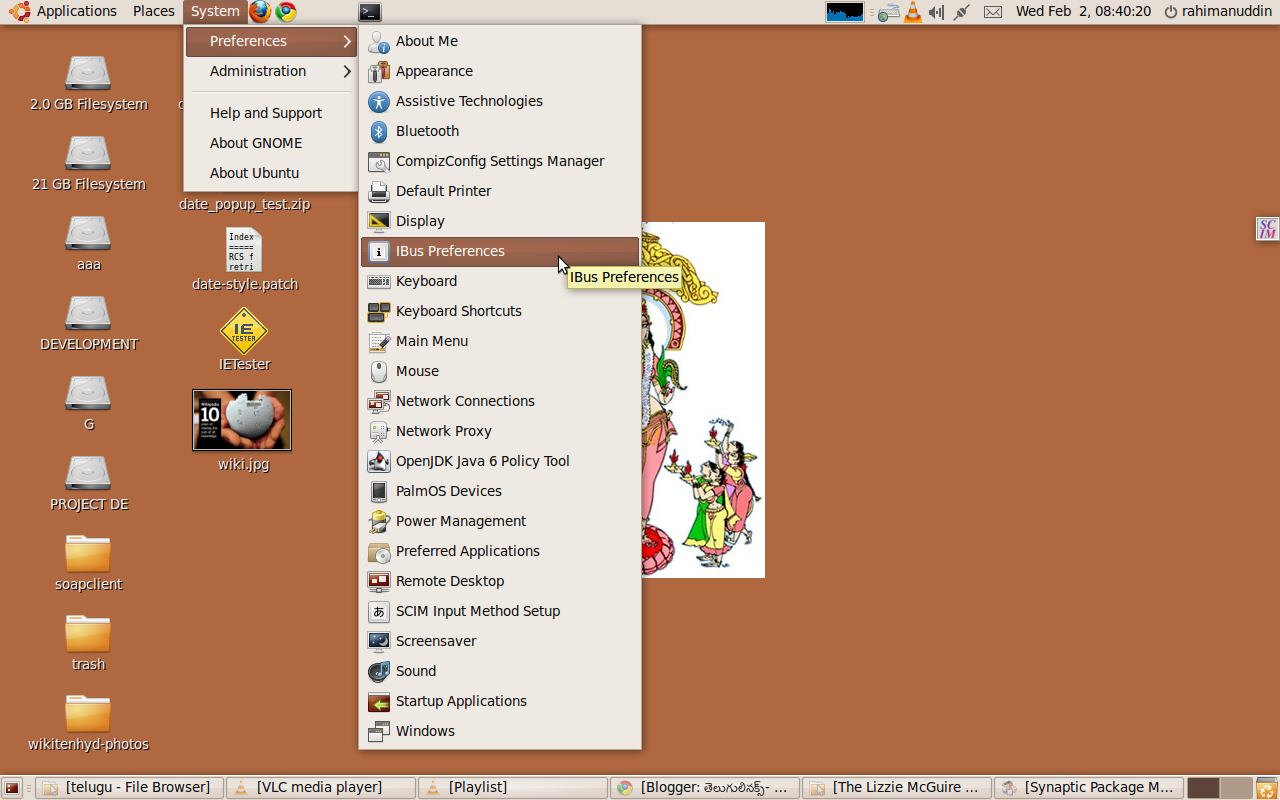
ఐబస్:
ఇది చాలా సులువైన పద్ధతి.
System >> Preferences >> IBus Preferences
కి నావిగేట్ అయ్యి క్లిక్ చెయ్యండి.


ఆ పై మీకు ఒక మెసేజ్ బాక్స్ కనిపిస్తుంది ఈ మెసేజ్ తో:


IBus daemon is not started. Do you want to start it now?
Yes  అని జవాబు ఇవ్వండి.


అలా మీరు జవాబు ఇచ్చాక


IBus has been started! If you can not use IBus, please add below lines in $HOME/.bashrc, and relogin your desktop.
export GTK_IM_MODULE=ibus
export XMODIFIERS=@im=ibus
export QT_IM_MODULE=ibus


అని కనిపిస్తుంది. ఏమీ ఖంగారు పడొద్దు! నేను చాలా మార్లు .bashrc లో ఆ లైన్లు పెట్టినా, నాకు ఏ మార్పు రాలేదు
ఇక ఆ తర్వాత 


మీరు మీ ఐచ్ఛికాలు ఎంచుకుని మీకు నచ్చిన తెలుగు లేదా ఇతర భాషల టైపింగు మార్గాలును ఎంచుకుని, వాటి మధ్య టాగుల్ కూడా చెయ్యవచ్చు!


ఇక ప్రతిసారీ మీరు ఐబస్ ను మొదలునుండి కాక మీకు సిస్టం రిస్టార్ట్ అయిన వెంటనే కావాలంటే, ఇలా చెయ్యండి


Go to the menu:
System >> Preferences >> Startup Applications
Click the button: Add
Name: IBus daemon
Command: /usr/bin/ibus-daemon -d
Comment: start IBus daemon when Gnome starts


సో 
హైదరాబాద్ లో ఉండే వారు ని:సంకోచంగా మా వద్ద సహాయం తీస్కొనవచ్చు. మీకు వీలైనపుడు మాకు చెపితే పూర్తిగా ఉబుంటు లేక ఇతర లినక్స్ పంపకాలను మీ వద్దనే ఉచితంగా స్థాపిస్తాం. ఇతర సందేహాలున్నా చెప్పండి!


మళ్ళీ నా పాత పాటే లైఫు ఇష్టేనే!

12, జనవరి 2011, బుధవారం

లినక్స్ లో సీక్రెట్ మారియో క్రానికల్స్ గేమ్ ఇన్స్టాల్ చెయ్యడం ఎలా


మారియో గేమ్ అనగానే సాధారణంగా తెలియని పిల్లలు వుండరు. ఇది C ++ చే అభివృద్ధి చేయబడింది.సూపర్ మారియో బ్రోస్ ఈ ఆటకు మూలం.2008 లో  వేగంగా అభివృద్ధి చెందుతున్న  ఓపెన్ సోర్సు గేమ్ లలో ఒకటిగా నిలిచింది అంతే కాకుండా ఎటువంటి  హింసలు లేకుండా పిల్లలు ఆడుకోవటానికి రూపొందించినందుకు పలువురు ప్రసంసలు అందుకుంది.ఈ ఆటను మీరు ఉచితంగా దిగుమతి చేసుకుని స్థాపించి ఆడుకోవచ్చు.

లినక్స్ లో అన్ని ముఖ్య పంపకలలోను దీన్ని స్థాపించవచ్చు.
ఉబుంటులో ఎలా స్థాపించాలో చూద్దాం..
ఉబుంటులో  అయితే ఈ కమాండు ద్వారా స్థాపించవచ్చు.
sudo apt-get install smc
లేదా 
లేదా 
smc 
నుంచి కిందికి దించుకుని స్థాపించుకోవచ్చు.

ఓపెన్ స్యుజ్ లో అయితే
లేదా 

ఫెడోరాలో  అయితే

డెబియన్ లో అయితే

ఇతర లినక్స్ పంపకాలలో ఎలా ఇన్స్టాల్ చెయ్యాలో ఇక్కడ చూడగలరు

సీక్రెట్ మారియో క్రానికల్స్ గేమ్ తెరచాపలు కొన్ని ఇక్కడ చూడవచ్చు.


31, డిసెంబర్ 2010, శుక్రవారం

ఉబుంటు 10.04 నుంచి 10.10 కి మారడం ఎలా..?

ఉబుంటు 10.10 మేవరిక్ మీర్కట్ ఈ ఏడాది అక్టోబర్లో విడుదలైంది.ఒకవేళ మీరు కనుక ఉబుంటు 10.04 లుసిడ్ (LTS) లాంగ్ టెర్మ్ సప్పోర్ట్ లేదా దానికంటే పాత వెర్షన్ వాడుతుంటే మీరు కొత్త వెర్షన్(ఉబుంటు 10.10 మేవరిక్ మీర్కట్)కి అప్ గ్రేడ్ అవ్వానుకుంటే క్రింద తెలిపిన సూచనల ద్వారా అవ్వొచ్చు.

కీ బోర్డ్ మీద Alt+F2 మీటలను నొక్కండి.

ఆ తరువాత "Run Application" విండో ప్రత్యక్షమవుతుంది.

update-manager -d
అని టైపు చెయ్యండి. 

అప్ డేట్ మేనేజర్ విండో ఓపెన్ అవుతుంది అందులో కొత్త ఉబుంటు విడుదల లభ్యం అని కనపిస్తుంది బొమ్మలో చూపిన విధంగా...


మొదటగా ఏమైనా అప్ డేట్స్ చెయ్యవలసినవి అప్ డేట్ మేనేజర్ లో చూపిస్తే వాటిని మొదట ఇన్స్టాల్ చెయ్యండి ఆ తరువాత కొత్త వెర్షన్ కి అప్ గ్రేడ్ చెయ్యండి.

దీని సైజ్ సుమారు 1 జిబి వుంటుంది. మీది 100 kbps నెట్వర్క్ కనెక్షన్ అయితే సుమారు మూడు గంటలు పడుతుంది.


22, డిసెంబర్ 2010, బుధవారం

ఉబుంటు

 
ఓపెన్ఆప్యాయత..!
అంతా ఉచితం..!’ అంటే -అటు ఎగబడే వారూ ఉన్నారు..! ఇటు పోదూ బడాయి అని నవ్వేసేవారూ ఉన్నారు! కొనలేని స్థితిలో పైరసీకి సిద్ధమే కానీ, చచ్చినా ఓపెన్ సోర్సు వొద్దు బాబోయ్ ! అనేవారు సైతం ఈ చిన్ని వ్యాసం చదవండి. విండోస్ కన్నా దీటుగా ఉబుంటు అనే లినక్స్ వెర్షన్ ఉచితంగా దొరుకుతుంది. ఓపెన్ సోర్స్ ఆపరేటింగ్ సిస్టమ్లలో ప్రస్తుతానికి రెండో స్థానంఉబుంటూదే ! రేపో, ఎల్లుండో అది ప్రథమస్థానాన్ని ఆక్రమించినా ఆశ్చర్యపోనక్కర్లేదు. ప్రతి ఆరు నెలలకీ దీని కొత్త వెర్షన్ రిలీజ్ అవుతూనే ఉంటుంది. ఆటోమేటిగ్గా మీ పీసీలో అప్డేట్ చేసేసుకోవచ్చు కూడా. ప్రతీ వెర్షన్ కీ 18 నెలల సపోర్టు గ్యారంటీ.‌‌‌‌

'ఉబుంటు' పేరు వినడానికే చాలా తమాషా. అటు లినక్స్ కుటుంబం ఆదరణా, ఇటు ప్రొఫెషనల్స్ తోడ్పాటూ వెరసి ఉబుంటు లినక్స్ -ఓపెన్ సోర్స్ ఆపరేటింగ్ సిస్టమ్. ‘సాఫ్ట్వేర్ అనేది ఉచితంగా దొరకాలి. అందరూ వారి వారి స్థానిక భాషల్లో వాడుకోగలగాలి. యూజర్లు తాము కోరుకున్న రీతిలో కస్టమైజ్ చేసుకునే వీలుండాలి’ -ఇదీ ఉబుంటు మేనిఫెస్టో. ఇది ఏదో ఆషామాషీ భారతీయ ఎలెక్షన్ మానిఫెస్టో కాదు. సాఫ్ట్వేర్ నిపుణులు చెప్పిందే చేసి చూపించే ఆపరేటింగ్ సిస్టం.
ఇంతకీఉబుంటుఅనేది జులు, హాసా భాషాలకు సంబంధించిన పదం. దక్షిణ ఆఫ్రికాలో మానవీయ సంబంధాలను వ్యక్తీకరించే ఒక భావన అది. ఒకరికొకరు, పరస్పరం చూపుకునే ఆప్యాయతకు మారుపేరుఉబుంటు’! అందుకే లినక్స్ ఆపరేటింగ్ సిస్టం ఉబుంటు వచ్చింది. ఓపెన్ సోర్స్ అంటే, అంతేకదా! ఆకాశమే హద్దు. అలాంటప్పుడు ఈ వసుధైక కుటుంబాన్ని కలిపే శక్తిఉబుంటుకే ఉందనడం అతిశయోక్తి కాదు. ఇంటెల్, ఎఎమ్డి ప్రాసెసర్ల మీదే కాదు, సన్ ఆల్ట్రా, స్పార్క్, అమెజాన్ ఇసి 2 ఆర్కిటెక్చర్లో సైతం పనిచేసేలా నేడు ఉబుంటూ దొరుకుతోంది. ప్రజాదరణతో అందరికీ చేరువవుతోంది! ఆఖరికి ఎంటర్ప్రేజ్ వెర్షన్ కూడా ఫ్రీగా లభిస్తోంది. ఇది అత్యుత్తమ ట్రాన్స్లేషన్, యాక్సెసబిలిటీ సౌకర్యాలను కలిగి ఉంది. ఉబుంటు ఇన్స్టాల్ చేసుకోవడం చాలా సులభం. అంతా 20 నిముషాల పని. ఉబుంటు 10.4 వెర్షన్ ఏప్రిల్ 2010లో అందుబాటులోకి వచ్చింది. ఉబుంటు 10.10 వెర్షన్ అక్టోబర్లో అందుబాటులోకి వచ్చింది. ఎలాంటి సాయం కావాలన్నా, ఎలాంటి డాక్యుమెంటేషన్ కావాలన్నా ఎన్నో వెబ్సైట్లు అందుబాటులో ఉన్నాయి.

10, డిసెంబర్ 2010, శుక్రవారం

ఉబుంటులో ఎడ్యుకేషనల్ సాఫ్ట్వేర్ ఇంస్టాల్ చెయ్యటం ఎలా..?


మీకు తెలుసా ఉబుంటు/లినక్స్ లో విద్య కొరకు చాలా సాఫ్ట్వేర్లు రూపొందించారు.ఇవి అన్ని లినక్స్ పంపకలలోను వాడవచ్చు.ప్రత్యేకంగా కేవలం విద్య కోసమే కూడా కొన్ని లినక్స్ పంపకాలు వున్నాయి అవే ఎడుబుంటు, స్కోల్ లినక్స్.మీరు ఒకవేళ ఉబుంటు వాడుతుంటే ఈ సాఫ్ట్వేర్లను ఉబుంటులోనే క్రింద తెలిపిన విధంగా సంస్థాపించి వాడుకోవచ్చు.వీటిని నాలుగు రకాలుగా విభజించారు.
1 . ప్రి స్కూల్ (<5 సంవత్సరాలలోపు వారికి )
2 . ప్రైమరీ (6 -12 సంవత్సరాల వారికి )
3 . సెకండరీ (12 - 18 సంవత్సరాల వారికి )
4 . ఉన్నత విద్య (విశ్వ విద్యాలయాల స్థాయి ) 


టెర్మినల్ ను తెరచి ఈ కమాండులను ప్రవేశ పెట్టండి.
 

ప్రి స్కూల్ విద్య కోసం
sudo apt-get install ubuntu-edu-preschool

ప్రైమరీ స్కూల్ విద్య
sudo apt-get install ubuntu-edu-primary

సెకండరీ స్కూల్ విద్య
sudo apt-get install ubuntu-edu-secondary

విశ్వ విద్యాలయాల విద్య
sudo apt-get install ubuntu-edu-tertiary

4, డిసెంబర్ 2010, శనివారం

ఉబంటు/లినక్స్ ఇంస్టాల్ చేసిన తర్వాత చెయ్యాల్సిన కొన్ని ముఖ్యమైన పనులు

ఈ టపాలో తెలిపిన విధంగా చెయ్యుటకు మీరు మొదట టెర్మినల్‌ను తెరచి అందులో క్రింద తెలిపిన కమాండులను అతికించండి(paste).సాదారణంగా టెర్మినల్ లో కాపీ చేసిన టెక్స్ట్ షార్ట్ కట్ లో(ctrl +v) పేస్టు చెయ్యలేము అందుకనే రైట్ క్లిక్ ఉపయోగించి అతికించండి (paste). 
కమండులను ఒకదాని తర్వాత ఇంకొకకటి మాత్రమే చెయ్యండి (లైన్ బై లైన్)
ఉబంటులో బటన్లు ఎడమవైపు ఉండటం వల్ల ఇబ్బంది పడుతున్నారా..
ఈ బటన్లు ఉబంటు 9.04 లో కుడివైపే ఉండేవి కాని ఆ తర్వాత వచ్చిన ఉబంటు 10.04 వర్షెన్లో ఎడమవైపునకు మార్చడం జరిగింది. దీనిని ఉబంటు 10.10లో కూడా కొనసాగించారు బహుశా భవిష్యత్తులో కూడా ఇదే విధంగా కొనసాగించవచ్చు. మీకు కనుక ఇది ఇబ్బందిగా ఉంటే ఈ క్రింది పద్దతుల ద్వారా కుడివైపునకు మార్చుకునే అవకాసం ఉందండోయ్...(మీకు తెలుసు కదా లినక్స్ లో దేనినైనా మనకు నచ్చిన విధంగా మలచుకోవచ్చునని)
పద్ధతి 1
కుడి వైపుకు మార్చటానికి ఈ క్రింది కమాండ్ వాడండి.
gconftool -t string -s /apps/metacity/general/button_layout menu:minimize,maximize,close
ముందు ఉన్నట్టుగా బటన్‌లు కావాలంటే ఈ క్రింది కమాండ్ వాడండి.
gconftool -t string -s /apps/metacity/general/button_layout close,minimize,maximize:
పద్ధతి 2
ubuntu Tweak ఇంస్టాల్ చేసి ఉంటే దీని ద్వారా మార్చుకోవచ్చు.
ఉబంటు ట్వీక్ తెరచి
Desktop=> Window Manager Settings =>Window Titlebar Button Layout=>Right
పద్ధతి 3
Configuration Tool (System Tools=>Configuration Editor లేదా Terminal లో gconf-editor అని టైపు చెయ్యండి)తెరచి క్రింద తెలిపిన విధంగా చెయ్యండి.
apps=>metacity=>general=>button_layout మీద డబుల్ క్లిక్ చేసి క్రింది టెక్ట్ ను ప్రవేశపెట్టండి.
menu:minimize,maximize,close

మల్టిమీడియా సహకారాన్ని చేర్చండిలా...
మల్టిమీడియా వనరులను జోడించు.

sudo wget --output-document=/etc/apt/sources.list.d/medibuntu.list http://www.medibuntu.org/sources.list.d/$(lsb_release -cs).list
sudo apt-get --quiet update
sudo apt-get --yes --quiet --allow-unauthenticated install medibuntu-keyring
sudo apt-get --quiet update

ఎన్ క్రిప్ట్ చెయ్యబడిన డివిడిను ప్లే చెయ్యటానికి సహకారాన్ని చేర్చండి.
sudo aptitude install libdvdcss2

విండోస్ మల్టిమీడియా కోడెక్స్ ను ఇంస్టాల్ చెయ్యండి

మీది 32 బిట్ సిస్టం అయితే (సాదారణంగా అందరు వాడేది ఇదే..అనుకోండి)
sudo apt-get install w32codecs

మీది 64 బిట్ సిస్టం అయితే
sudo apt-get install w64codecs

ఉచితంగా లభ్యం కానీ కోడెక్ లను ఇన్స్టాల్ చేయ్యండి
sudo apt-get install non-free-codecs

వియల్సి ప్లేయర్ ను ఇంస్టాల్ చేసుకోండి.

వియల్సి లినక్సుకు ఒక మంచి మీడియా ప్లేయర్ ఇంచుమించు ప్రతీదానిని ప్లే చెయ్యవచ్చు.దీనిలో ఉన్న ప్రత్యేకతలు మరే ఇతర ప్లేయర్ లోను మీరు గమనించరు.
వియల్సి ప్లేయర్‌ను ఈ కమాండు ను టెర్మినల్ నందు టైపు చేసి ఇంస్టాల్ చేసుకోవచ్చు.
sudo apt-get install vlc

మీ ఉబంటుని మరింత ఆకర్షణీయంగా తీర్చిదిద్దండి.
కైరో డాక్

కైరో డాక్ అనేది యానిమేషన్ తో కూడిన ఒక డెస్క్టాపు సాప్ట్వేర్.ఎక్కువగా వాడే అప్లికేషన్ లను సులభంగా తెరవటానికి ఉపయోగపడే అనువర్తనం. ఇది మాక్ OS X లో గల డాక్ ను పోలి ఉంటుంది. దీనిని మీరు GNOME, KDE మరియు XFCE డెస్క్ టాప్ పర్యావరణాలలో నడుప వచ్చు.
sudo -v
echo "deb http://ppa.launchpad.net/cairo-dock-team/ppa/ubuntu $(lsb_release -sc) main ## Cairo-Dock-PPA-Stable" | sudo tee -a /etc/apt/sources.list
sudo apt-key adv --keyserver keyserver.ubuntu.com --recv-keys E80D6BF5
sudo apt-get update
sudo apt-get install cairo-dock cairo-dock-plug-ins

డాకీ


డాకీలో ధీమ్స్, ప్లగిన్స్ ,4 వివిధ రకాల హైడింగ్ మోడులు, ముందస్తు సూచికలు, విండో నిర్వాహణ ఇందులో గల కొ న్ని అద్భుతమైన ఫీచర్లు.డాకీ అనేది ముందస్తు అడ్డదారుల అనువర్తనాల బార్ దీనిని మీరు తెరచాపకు క్రింద గాని పైన లేదా ప్రక్కలలో పెట్టుకోవచ్చు.అంతే కాకుండా కొ న్ని ముఖ్యమైన దస్త్రాలు,ఫోల్డర్లకు మరియు అనువర్తనాలను సులభంగా తెరుచుటకు అవకాశాన్ని కల్పస్తుంది. ప్రస్తుతం నడుచుచున్న అనువర్తనాలను, మినిమైజ్ చేసిన విండోలను కూడా చూపిస్తుంది.
sudo add-apt-repository ppa:docky-core/ppa
sudo apt-get update && sudo apt-get install docky

మీ డెస్క్టాపుకు స్రీన్ లెట్స్ తగిలించండి


స్రీన్ లెట్స్ అనేవి చిన్న అనువర్తనాలు ఇవి వాడుకరులకు విషయ సూచికలుగా పని చేస్తాయి.అంటే సమయం(గడియారం), కాలెండర్, వాతావరణం, వ్యవస్థ సమాచారం...
sudo apt-get install screenlets

మైక్రోసాఫ్ట్ ఫాంట్స్
మైక్రోసాఫ్ట్ ఫాంట్లను మీ సిస్టం యందు ఇంస్టాల్ చెయ్యాలనుకుంటే....
sudo apt-get install msttcorefonts

వైన్ సాప్ట్వేర్
వైన్ అనేది ఒక సాఫ్ట్వేర్ దీని ద్వారా మీరు విండోస్ XP, Vista, 7లో వాడే సాఫ్ట్వేర్లను లినక్స్ లో నడుపవచ్చు.
sudo add-apt-repository ppa:ubuntu-wine/ppa
sudo apt-get update
sudo apt-get install wine

విండోస్ ఎమ్యులేటర్స్: ప్లే ఆన్ లినక్స్


మైక్రోసాఫ్ట్ విండోస్ కోసం తయారు చెయ్యబడిన సాఫ్ట్వేర్లు, గేమ్స్ ను PlayOnLinux ద్వారా సులువుగా ఇంస్టాల్ చేసుకోవచ్చు.
sudo apt-get install playonlinux

ఉబంటు ట్వీక్


ఉబంటు ట్వీక్ అనేది లినక్స్ లో తప్పనిసరి కలిగి ఉండాల్సిన అనువర్తనాలలో ఒకటి. దీనితో మీరు మీ డెస్క్ టాప్ మరియు వ్యవస్థ నందు ఐఛ్చికాలను మీకు ఇష్టం వచ్చినట్టు మార్చుకోవచ్చు.
sudo add-apt-repository ppa:tualatrix/ppa
sudo apt-get update
sudo apt-get install ubuntu-tweak

7 జిప్
7-జిప్ సాఫ్ట్వేర్ ఉపయోగించి దస్త్రాలను అతి తక్కువ సైజులో కుదించవచ్చు.అంతే కాకుండా కుదించిన వాటికి సంకేత పదం కూడా పెట్టుకోవచ్చు.
sudo apt-get install p7zip-full